
Beiträge verfassen
Textfeld und Editor
Beiträge können Sie innerhalb einer Gruppe unter „Aktuelles“ verfassen. Klicken Sie zur Texteingabe einfach ist das Textfeld ganz oben im Newsfeed.
Nun öffnet sich automatisch der Text-Editor. Mit diesem können sie Schriftfarbe, und -format anpassen, Aufzählungszeichen und Emoticons einfügen oder Überschriften generieren.
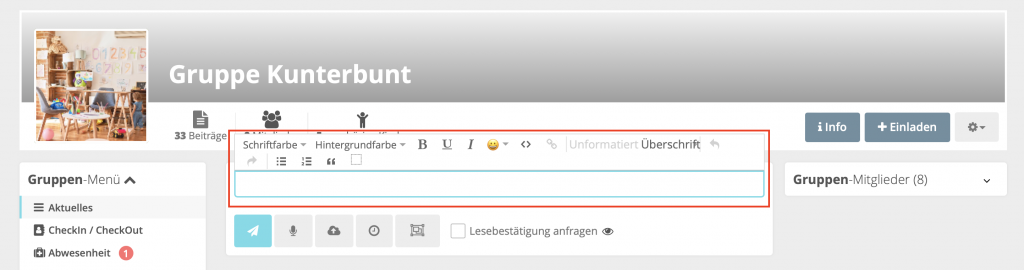
Mit einem Klick auf den blauen Pfeil wird der Artikel veröffentlicht.
Über das Mikrofon-Symbol können Sie Sprachnachrichten aufnehmen und veröffentlichen.
Über das Wolken-Symbol können Sie Ihrem Beitrag Bilder und andere Dateien anfügen.
ACHTUNG! HEIC Formate werden nicht unterstützt. Eine Anleitung, wie Sie dennoch problemlos Ihre Bilder hochladen können, finden Sie weiter unten.
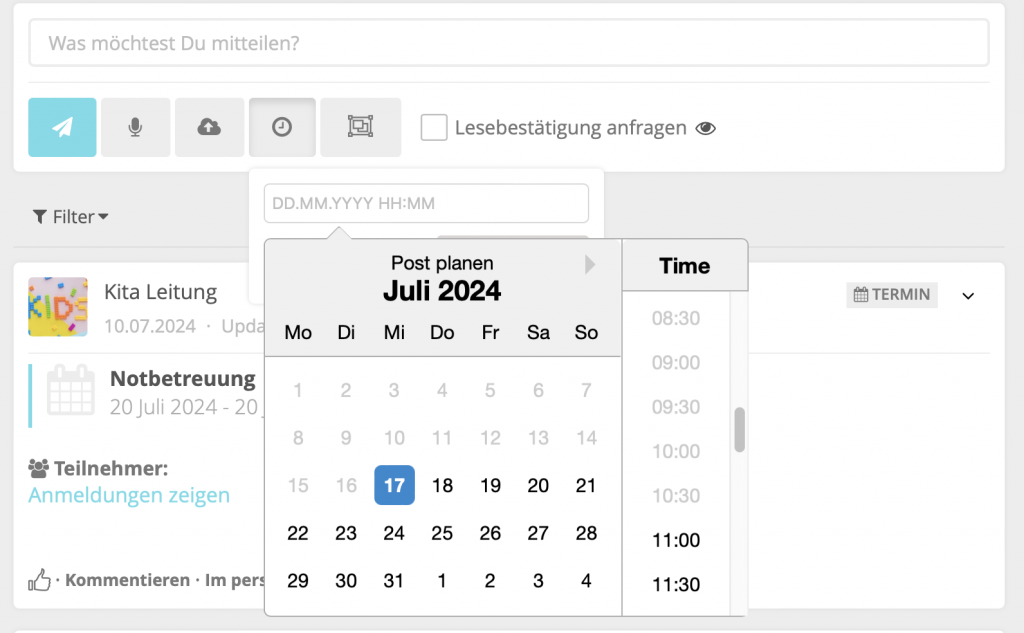
Über das Uhren-Symbol können Sie Beiträge planen, also zu einem späteren Zeitpunkt automatisch veröffentlichen. Mit einem Klick öffnet sich ein Fenster, in dem Sie die gewünschte Veröffentlichungszeit angeben können.
Das Symbol rechts außen ist unser Vorlagen-Symbol. Hier können Sie bereits abgespeicherte Vorlagen ins Textfeld einfügen. Lesen Sie hierzu den Hilfe-Artikel zu „Vorlagen erstellen und nutzen“.
Außerdem können Sie schon vor dem Abschicken des Posts die Lesebestätigung aktivieren. Auch hierzu gibt es einen eigenen Hilfe-Artikel „Lesebestätigung zu einem Beitrag in der Gruppe“.
Beitragseinstellungen nach Veröffentlichung
Sobald der Beitrag veröffentlicht ist, finden Sie im Eck, rechts oben beim Beitrag einen kleinen Pfeil. Mit einem Klick öffnet sich ein Dropdown-Bearbeitungsmenü.
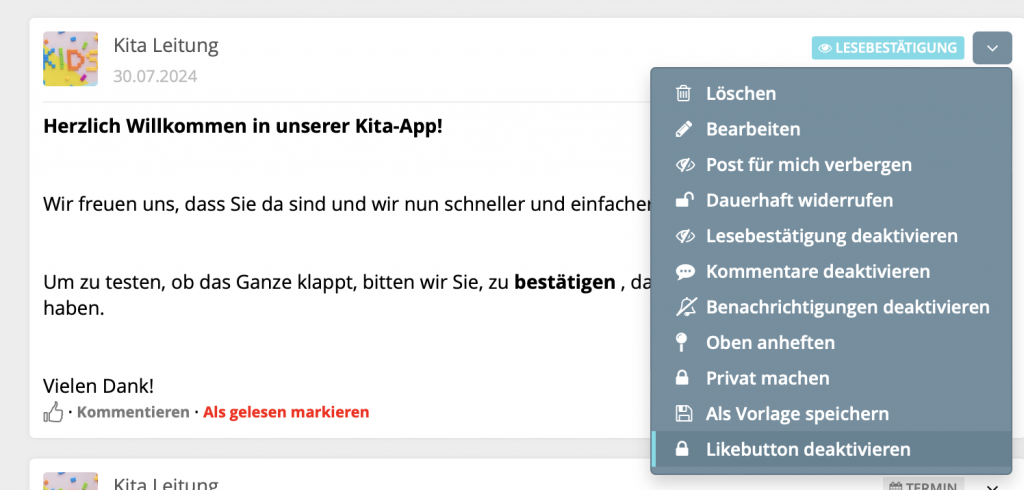
Hier können Sie den Beitrag löschen oder bearbeiten, privat machen (nur Sie als Ersteller können dann diesen Post sehen), die Lesebestätigung auch im Nachgang anfordern, Kommentare und Benachrichtigungen für diesen einzelnen Beitrag deaktivieren. Mit oben „anheften“ bleibt der Beitrag ganz oben im Newsfeed stehen. Dauerhaft widerrufen bedeutet, dass dieser Beitrag dann nicht für Mitglieder sichtbar ist, die nach dem Erstellungsdatum in die Gruppe eingeladen werden. Außerdem können Sie den Like-Button für diesen einzelnen Beitrag deaktivieren.