
Benutzer transferieren, deaktivieren und löschen
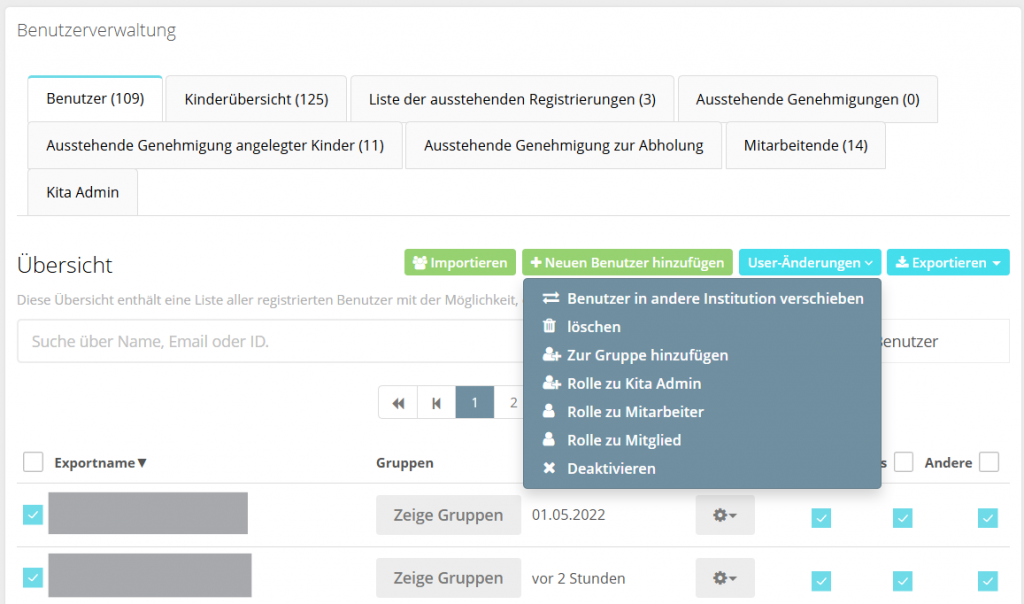
In der Benutzerverwaltung (rechts oben auf ihren Namen klicken -> Menüpunkt „Administration“) können Benutzer einzeln oder gesammelt in andere Institutionen verschoben, deaktiviert, gelöscht oder in Gruppen eingeladen werden. Um das Bearbeitungsmenü zu öffnen, wählen Sie die betreffenden Benutzer mit Häkchen vor dem Namen aus.
Transferieren
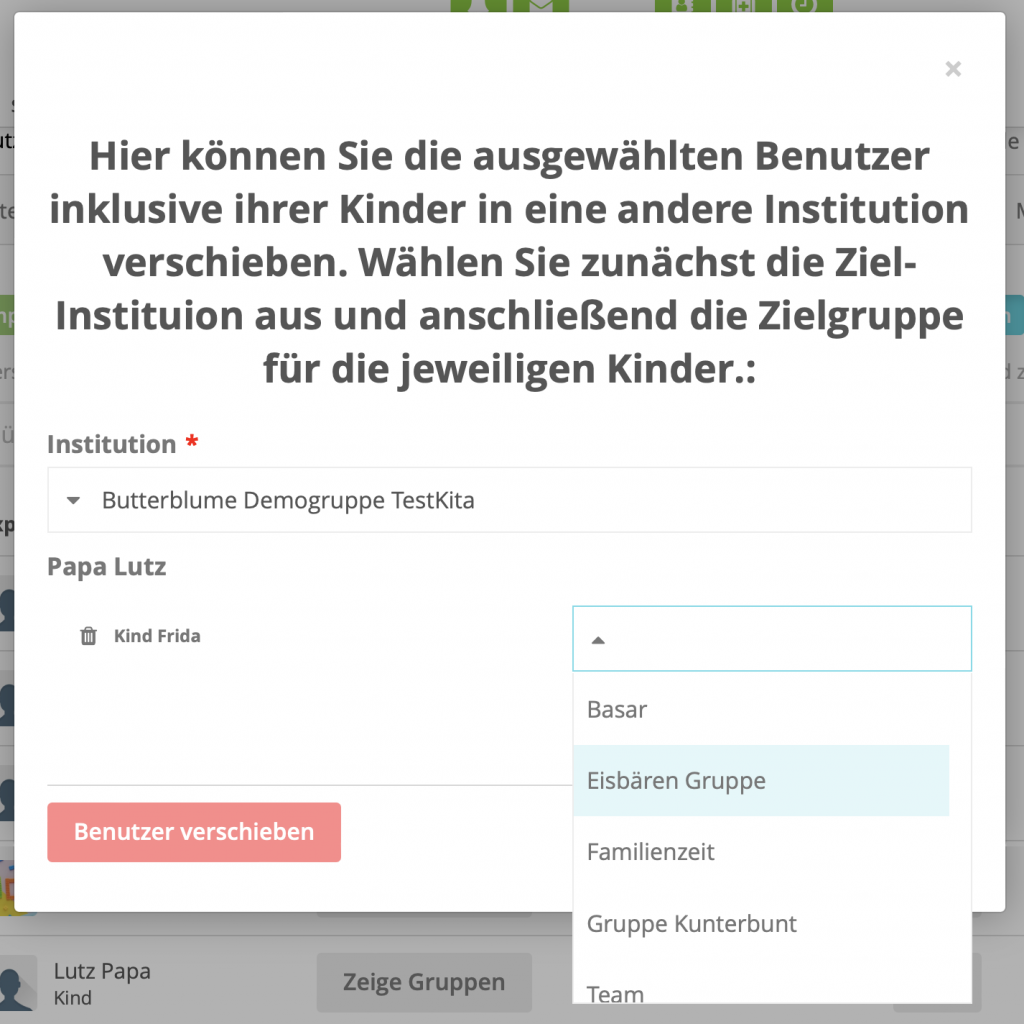
Sie sehen im nun oben einen neuen Menupunkt „User-Änderungen“. Klicken Sie dort auf „Benutzer in andere Institutionen verschieben“. Im sich öffnenden Fenster kann die neue Einrichtung ausgewählt werden. Außerdem kann für das zugehörige Kind die neue Gruppe ausgewählt werden.
Wichtig: Sie können Kinder nur in eine andere Gruppe verschieben, in der Sie auch Adminstrationsrechte haben.
Deaktivieren
Wichtig: sichern Sie eventuell noch benötigte Daten von Kindern über Checkin/Checkout -> Präsenzliste.
Über das Einstellungszahnrädchen rechts neben dem Benutzernamen gelangen Sie in die Benutzereinstellungen. Dort gibt es Buttons zum Deaktivieren und löschen des Benutzers.
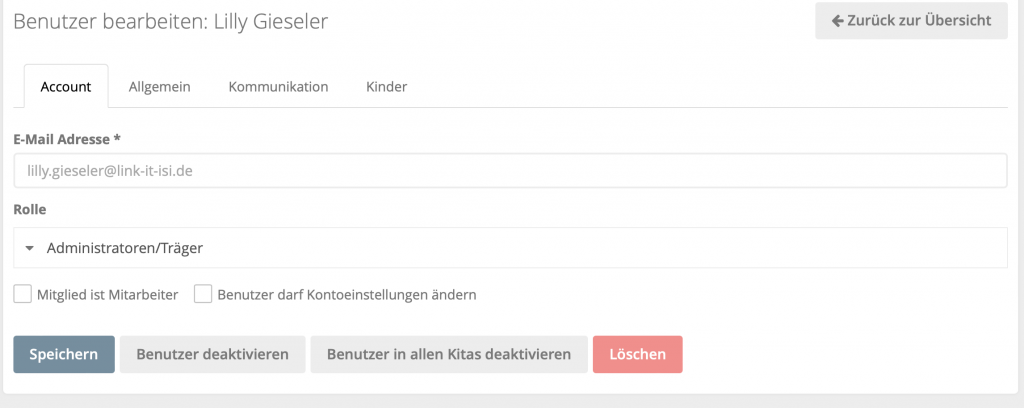
Benutzer können entweder nur für die aktuelle Einrichtung oder für alle Kitas deaktiviert werden. Mit der Deaktivierung ist der Benutzer aus allen Gruppen entfernt, kann diese nicht mehr sehen oder bearbeiten. Seine Inhalte (z.B. Krankmeldungen) bleiben bestehen und für die Admins sichtbar.
Löschen
Sollen alle Daten und Inhalte eines Benutzers entfernt werden, muss dieser gelöscht werden.
Vorsicht: Damit gehen auch Bilder und andere Inhalte des Benutzers verloren und können nicht wiederhergestellt werden.
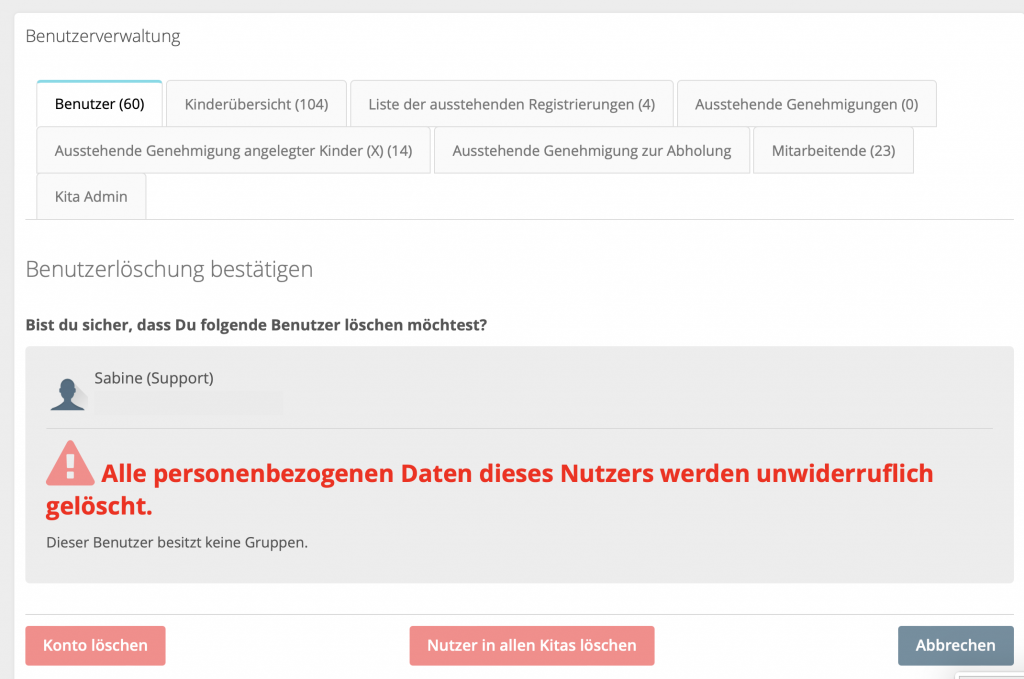
Auch hier gibt es die Möglichkeit, den Benutzer nur in einer Kita (=Konto löschen) oder in allen Kitas zu löschen.