Dateien
Im Modul „Dateien“ können Sie eine eigene Ordnerstruktur anlegen und Dateien ablegen.
Über den Button „Verzeichnis hinzufügen“ legen Sie einen neuen Ordner an.
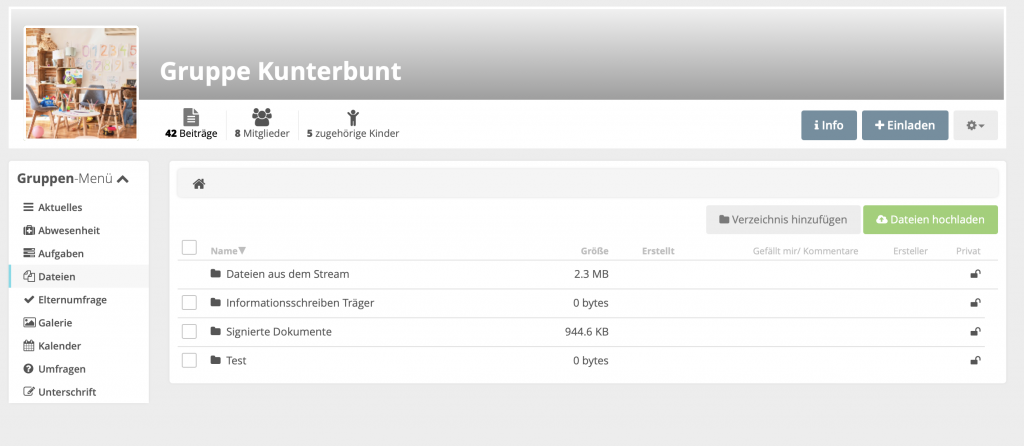
Über das Schlosssymbol ganz rechts können Sie einstellen, ob der Ordner auch für andere sichtbar sein soll oder privat sein soll.
Dateien, die Sie zusammen mit Beiträgen im Newsfeed (Aktuelles) veröffentlichen werden immer auch automatisch im Dateiordner „Dateien aus dem Stream“ abgelegt. PDF-Dokumente, bei denen Sie im Newsfeed eine Unterschrift angefordert haben, finden Sie im Ordner „Signierte Dokumente“.
Bearbeitungsmöglichkeiten für einzelne Dateien
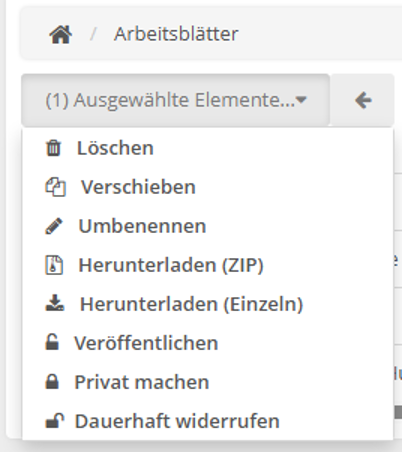
Die Bearbeitungsmöglichkeiten öffnen sich, indem Sie in einem Ordner eine Einzeldatei auswählen und dann auf den Pfeil nach unten in der Bearbeitungsleiste klicken.
Dateiordner herunterladen
Dateiordner können von Ihnen jederzeit als ZIP-Datei heruntergeladen werden.
- Wählen Sie im „Gruppen-Menü“ „Dateien“ aus
- Setzen Sie einen Haken bei dem Ordner, den Sie herunterladen möchten
- Klicken Sie auf „Ausgewählte Elemente“ und dann auf „Herunterladen“
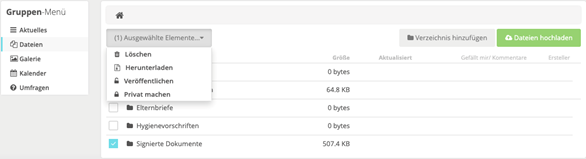
4. Die Ordner werden als ZIP-Datei heruntergeladen und können von Ihnen auf Ihrem Rechner entpackt werden.

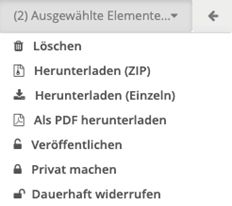
Sollten Sie Bilder in Ihrer Dateiordner-Struktur haben können Sie entscheiden, ob Sie…
a) die Bilder als ZIP-Datei herunterladen
b) die Bilder einzeln herunterladen
c) die Bilder einzeln als PDF-Datei herunterladen
Die Optionen a) – c) sind bei Mehrfachauswahl möglich
Dateinamen im Newsfeed nachträglich bearbeiten
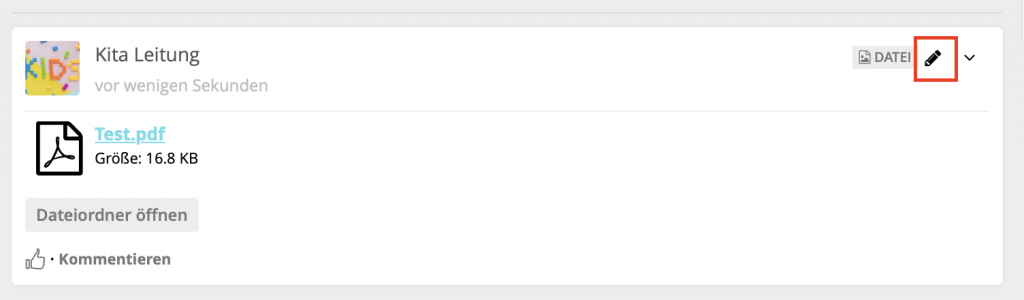
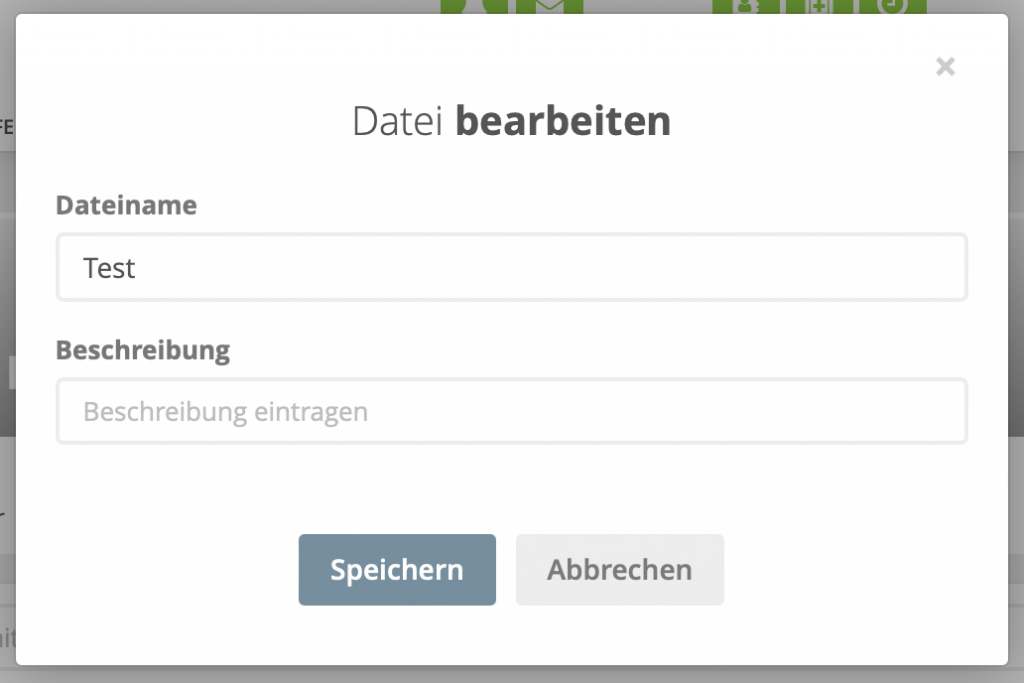
Dateien, die Sie direkt in den Ordnern hochladen, werden auch im Newsfeed angezeigt. Sie können im zugehörigen Beitrag den Dateinamen auch nachträglich ändern, indem Sie auf das Stiftsymbol klicken.