Rollen und Berechtigungen
In diesem Kapitel wird beschrieben, welche Rollen es gibt und wie man Administrationsrechte an Nutzer vergibt und Berechtigungen für die Nutzer modifizieren kann.
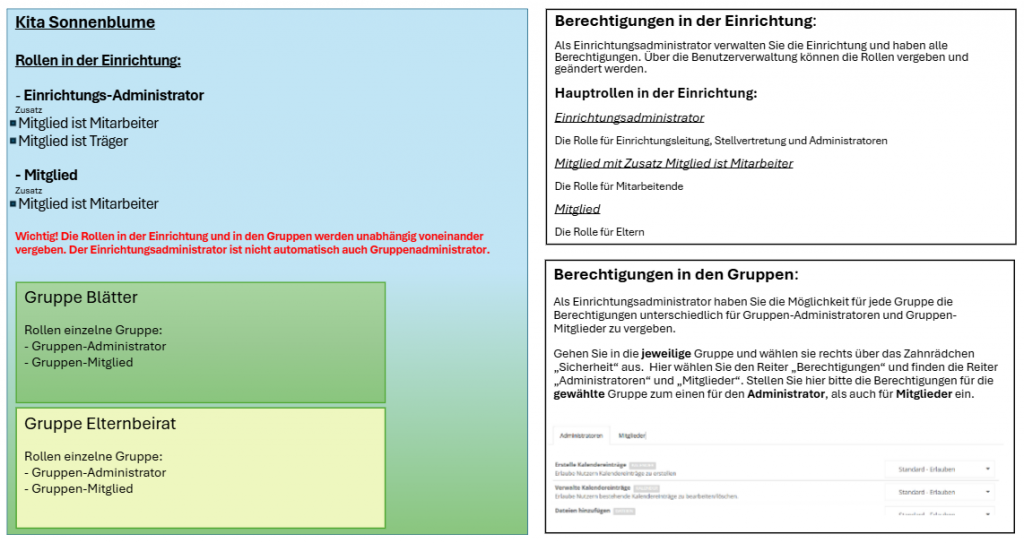
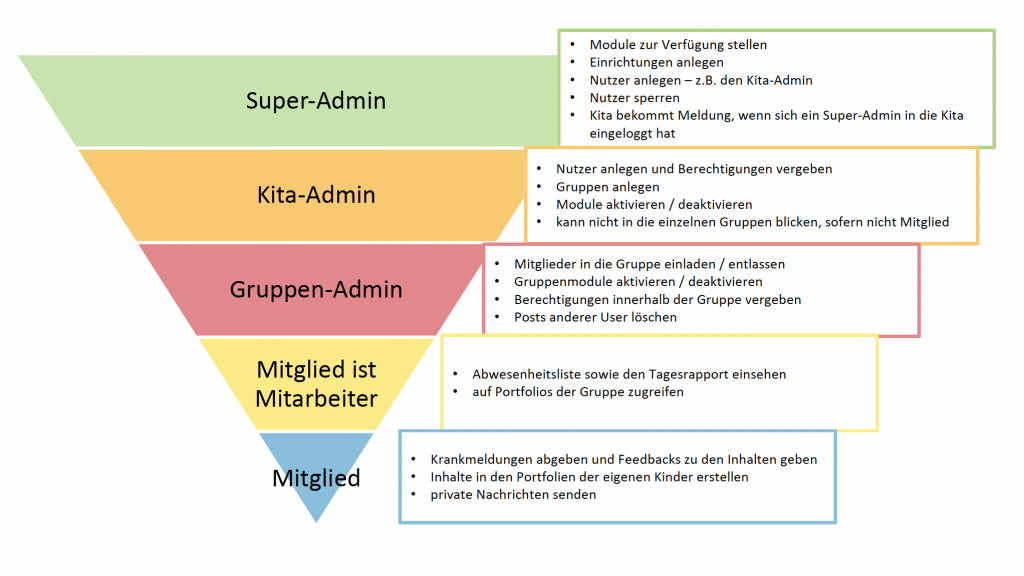
Rollenkonzept innerhalb der Kita-App
Die Zusatzrolle „QR-Scanner“ wird für das Modul Arbeitszeiterfassung benötigt. Hier wird einem zusätzlich angelegten Nutzer die Rolle „QR-Code“ zugewiesen. Der Scanner öffnet sich dann mit dem Einloggen dieses „künstlichen“ Nutzers.
Enthält der Benutzername den Zusatz Caterer im Namen, so hat dieser Benutzer nur Zugriff auf den Reiter Küche in der Essensbestellung.
Administrations-/ Mitarbeitendenrechte für Kita und Gruppen vergeben
Ein neuer Nutzer wurde eingeladen und er soll erweiterte Rechte erhalten.
Für die Einrichtung/Kita
- Administrationsrechte für die Kita (z.B. Kita-Leitung/ Stellvertreter/Verwaltung)
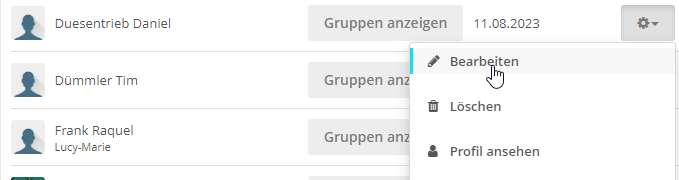
Wählen Sie in der Benutzerübersicht die entsprechende Person aus, klicken Sie rechts auf das Zahnrädchen und klicken Sie „Bearbeiten“ an. Im nächsten Fenster unter „Rolle“ wählen Sie Administratoren/ Träger aus.
- Mitarbeitendenrechte für die Kita (Auswirkung auf die Module Abwesenheit, Check-in/Check-out, Portfolio usw.)
Wählen Sie in der Benutzerübersicht die entsprechende Person aus, klicken Sie auf das Zahnrädchen und klicken Sie „Bearbeiten“ an. Im nächsten Fenster erscheint bzw. wählen Sie die Rolle „Mitglieder“ aus und aktivieren das Kontrollkästchen „Mitglied ist Mitarbeiter“
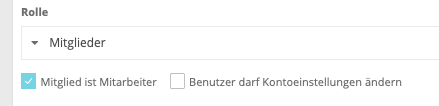
Mitglied für die Kita ist die klassische Rolle für die Eltern. Mit dem Haken „Mitglied ist Mitarbeiter“ erweitern Sie diese Standardrolle um die Mitarbeiterrechte.
Rolle in der Gruppe
Der Gruppen-Administrator wird nur für die entsprechende Gruppe aktiviert und erhält hier festgelegte Befugnisse, z. B. Beiträge oder Umfragen erstellen. Die Gruppen-Admins können von Gruppe zu Gruppe unterschiedlich festgelegt werden. Kita-Admins, die KEINE Gruppen-Admins sind, können nicht in der Gruppe posten. Sie müssen erst in die jeweilige Gruppe eingeladen und zum Gruppenadmin gemacht werden.
- Ein neuer Nutzer wurde in die Gruppe hinzugefügt und Sie möchten ihm Administrationsrechte zuweisen (z.B. einer Gruppenleitung).
- Gehen Sie in die Gruppe, in welcher der Nutzer Gruppen-Administrationsrechte erhalten soll, und klicken Sie auf das Einstellungszahnrädchen und anschließend auf „Mitglieder“.
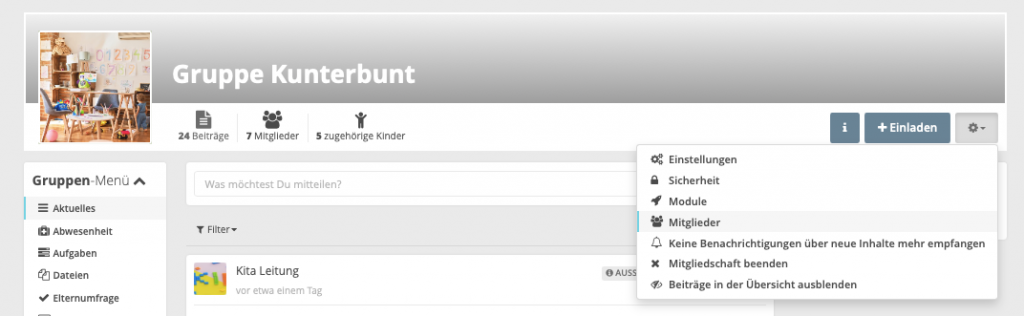
- Sie haben nun eine Übersicht aller Nutzer, die sich in dieser Gruppe befinden und können die Rolle der Person für diese Gruppe auswählen. (Diese Funktion steht nur Gruppen-Admins zur Verfügung)
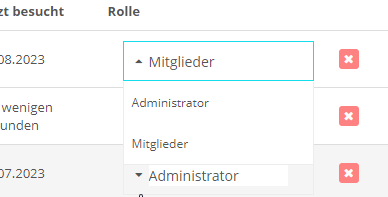
(Mit einem Klick auf das „Rote x“ entfernen Sie das Mitglied aus der Gruppe.)
Berechtigungen in der Gruppe modifizieren
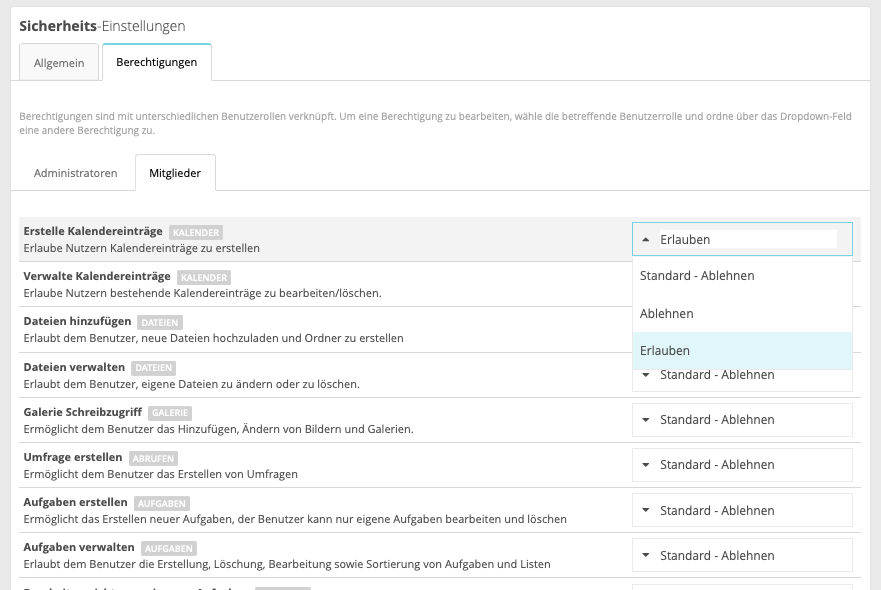
- Gehen Sie in die Gruppe, in der Sie die Berechtigungen modifizieren möchten und klicken Sie auf das Einstellungszahnrädchen und anschließend auf Sicherheit.
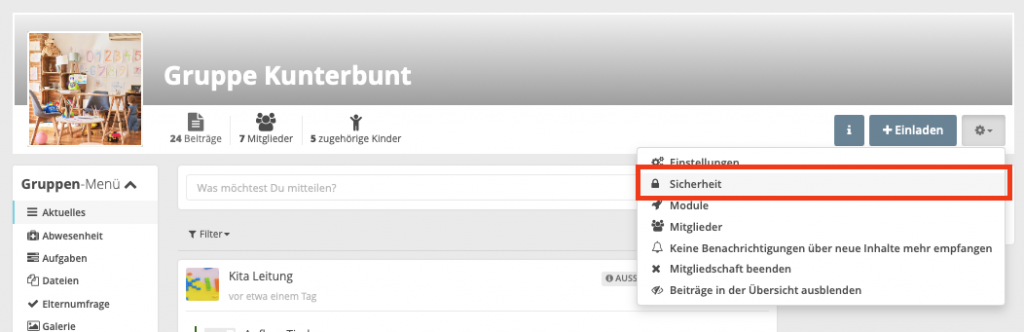
- Klicken Sie auf „Berechtigungen“.
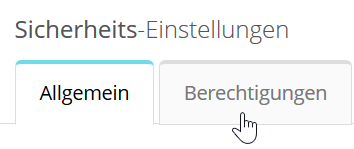
- Sie können nun die Berechtigungstypen modifizieren. Überlegen Sie sich, welche Aktionen die Nutzer mit dem Status Mitglied (Eltern) oder Administratoren (Mitarbeiter der Kita) in Ihrer Gruppe ausführen dürfen und erstellen Sie Ihr individuelles Berechtigungskonzept.