
Kalender
Im Kalender-Modul können Sie Termine einstellen und Teilnahmen abfragen.
Gruppenkalender und persönliche Kalenderübersicht
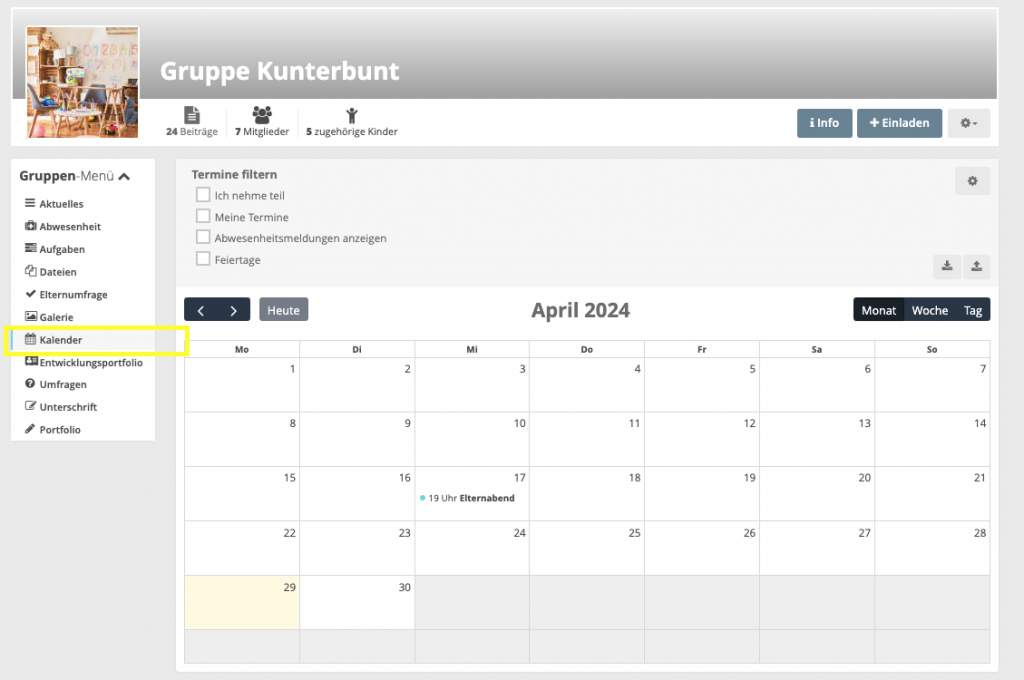
Jede Gruppe hat einen eigenen Kalender. In den jeweiligen Kalender gelangen Sie, indem Sie die betreffende Gruppe auswählen und in das Modul „Kalender“ klicken.
Im Headermenü finden Sie Ihre persönliche Kalenderübersicht. Hier werden alle Termine aus allen Gruppen-Kalendern gesammelt angezeigt, in denen Sie Mitglied sind.
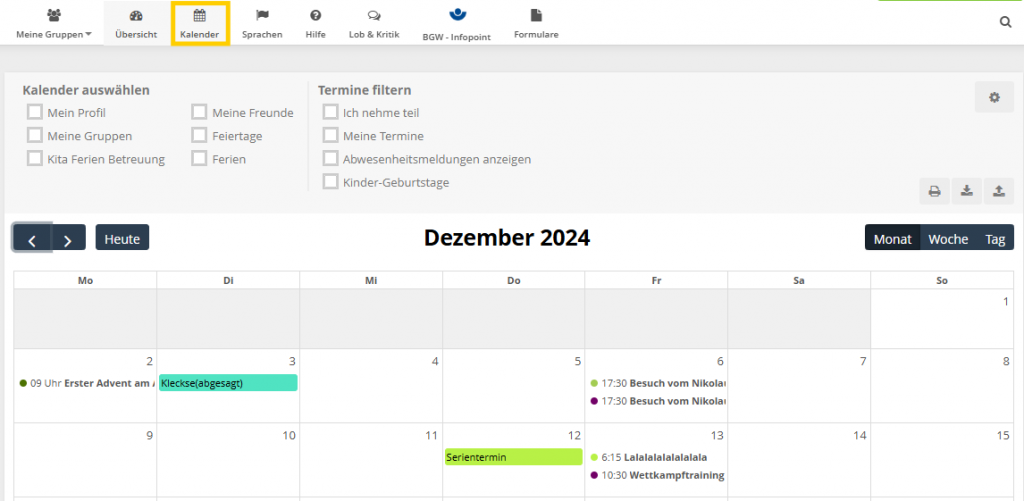
Sie haben die Möglichkeit, in der Kalenderansicht Filter zu setzen.
Termin einstellen
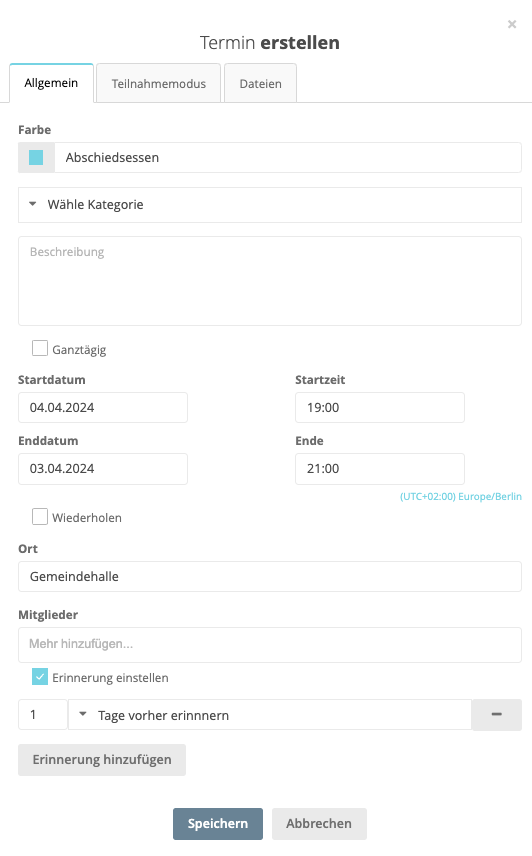
Mit einem Klick auf einen Tag können Sie einen Termin erstellen. Es öffnet sich ein Fenster, in dem Sie die Details des Termins festlegen.
Im Reiter „Allgemein“ geben Sie Titel, Beschreibung, Uhrzeit, Wiederholungen und Ort ein. Sie können einzelne Mitglieder einladen. Möchten Sie, dass nur die eingeladenen Teilnehmer diesen Termin erhalten und ihm zu- oder absagen können, können Sie dies im zweiten Reiter „Teilnahmemodus“ einstellen. Außerdem können Sie individuelle Erinnerungen einstellen.
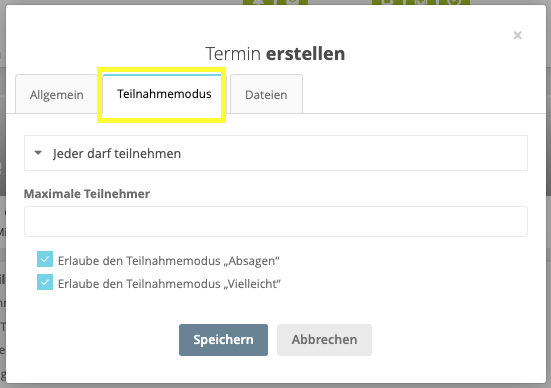
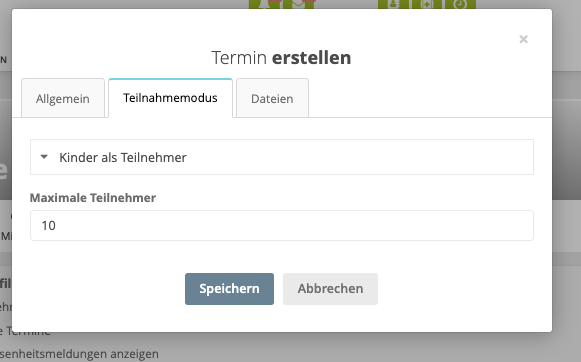
Im Reiter „Teilnahmemodus“ entscheiden Sie, für wen der Termin veröffentlicht wird und wer teilnehmen darf. Hier können Sie auch eine maximale Teilnehmerzahl angeben.
Sollen die Teilnahme von Kindern abgefragt werden, wählen Sie als Teilnahmemodus „Kinder als Teilnehmer“ aus. Dann wählen die Eltern bei der Zu- oder Absage des Termins den Namen ihres Kindes aus und dieser erscheint bei Ihnen als Teilnehmer in der Übersicht.
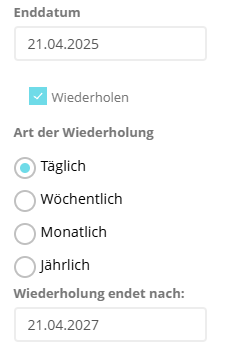
Man kann Serientermine erstellen, indem man auf Wiederholung klickt. Dort kann man einstellen wie oft sich dieser Termin wiederholen soll.
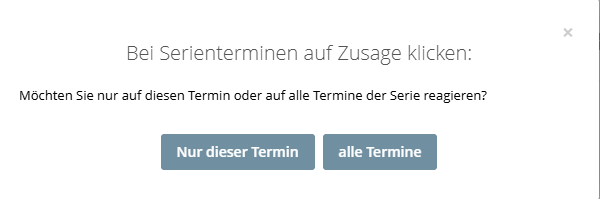
Der Eingeladene hat nun die Möglichkeit, nur einen Termin der Serie oder alle Termine anzunehmen.
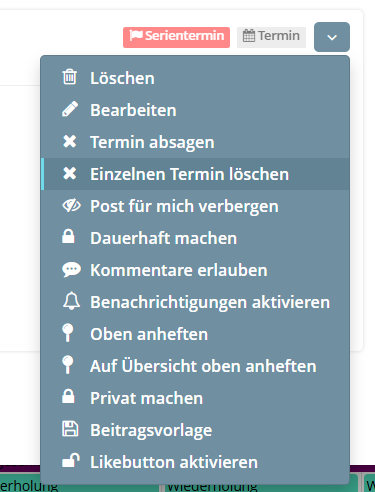
Durch Klicken auf den Pfeil und dann auf „Einzelnen Termin löschen“ können einzelne Termine der Serie gelöscht werden.
Zu- und Absagen einsehen
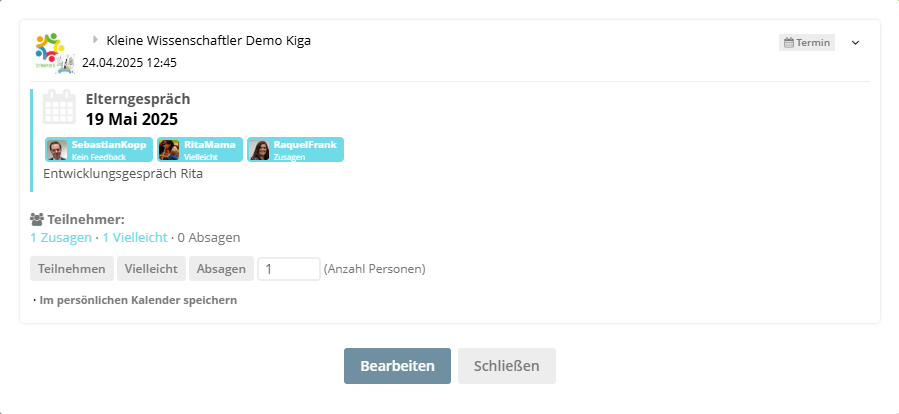
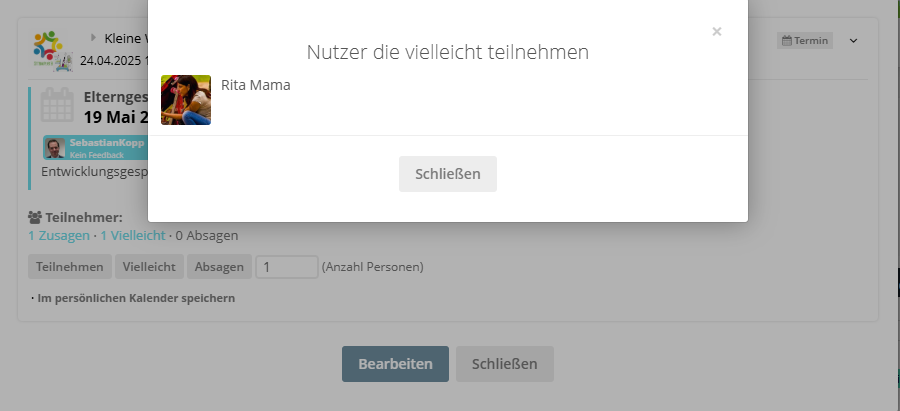
Der veröffentlichte Termin erscheint im Newsfeed („Aktuelles“) der Gruppe. Hier können die Gruppenmitglieder zu- und absagen. Als Ersteller des Termin (bzw. als Gruppenadmin) sehen Sie, wie viele Personen bereits zu- oder abgesagt haben. Oben mit Bild und der jeweiligen Antwort und weiter unten mit einem Klick auf die blau geschriebenen Schaltflächen „Zusagen“ , „Absagen“ oder „Vielleicht“.
Kategorien anlegen
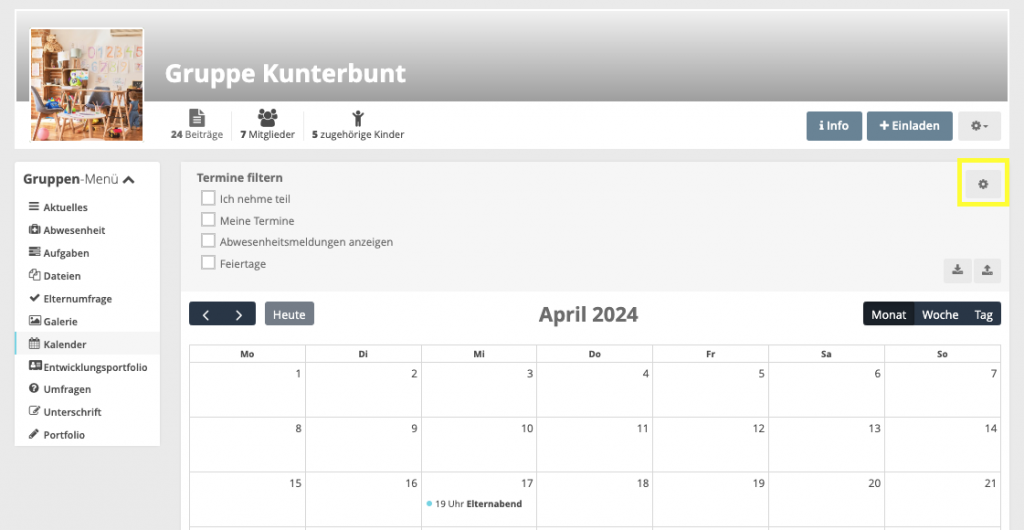
Für eine bessere Übersichtlichkeit, können Sie Terminkategorien anlegen und diesen bestimmte Farben zuordnen. Hierfür klicken Sie im Kalendermodul auf das Einstellungszahnrädchen rechts im Eck.
Im Reiter „Kategorien“ können Sie nun Ihre individuellen Kategorien erstellen.
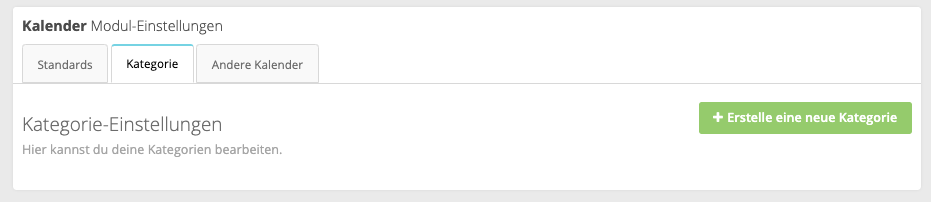
Mit einem Klick auf das farbige Quadrat öffnet sich ein Farbwähler-Werkzeug, mit dem Sie die Farbe ihrer Kategorie bestimmen können. In dieser Farbe werden dann alle Termine, die dieser Kategorie zugeordnet sind, in der Kalenderübersicht angezeigt.
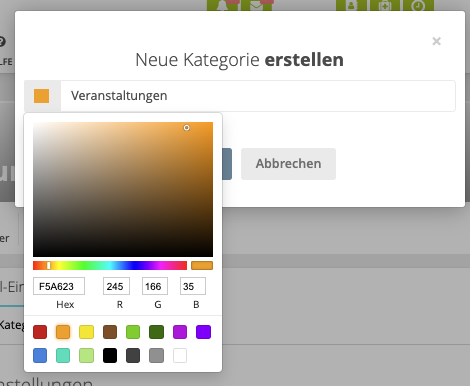
Diese Kategorien sind aber nur in der jeweiligen Gruppe farblich unterschiedlich.
In der Kalenderübersicht, sind nur die einzelnen Gruppen farblich unterscheidbar, nicht die Kategorien der einzelnen Gruppen.
Ferien und Feiertage
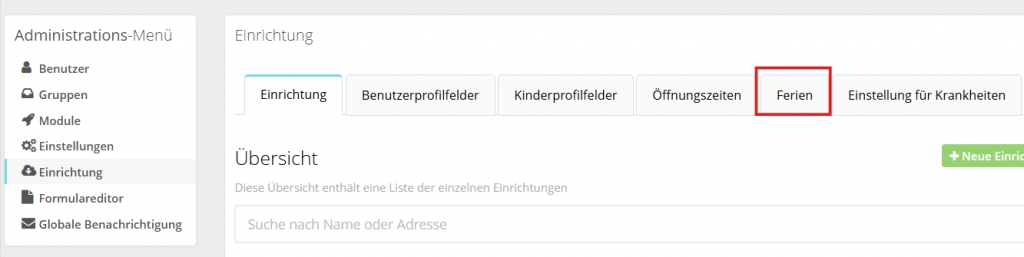
Diese müssen nicht in jedem Kalender neu erstellt werden. Über die Administration-> Einrichtung können unter dem Reiter Ferien die einzelnen Ferienzeiten und zusätzliche Feiertage hinterlegt werden. Die gesetzlichen Feiertage zieht sich das System automatisch, anhand der Postleizahl die in den Einrichtungsdaten hinterlegt ist.

Mit Terminvorlagen arbeiten
Sie haben Termine, die in unregelmäßigen Abständen immer wieder eingestellt werden sollen? Dann können Sie einen bereits erstellen Termin ganz einfach als Vorlage abspeichern und im Anschluss immer wieder verwenden.
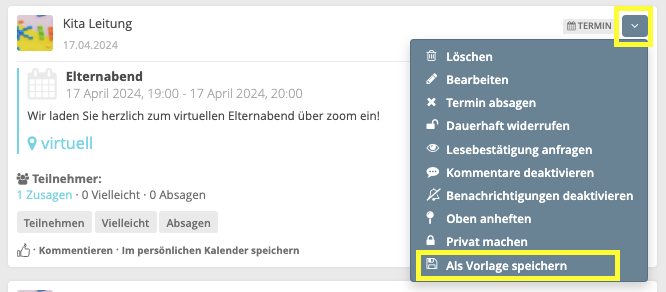
Suchen Sie den betreffenden Termin im Newsfeed („Aktuelles“) und klicken Sie bei dem betreffenden Post auf das Dropdown-Menü (Pfeil nach unten) und dann auf „Als Vorlage speichern“.
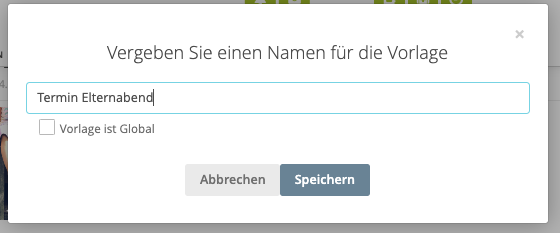
Nun öffnet sich ein Fenster, in dem Sie der Vorlage einen Namen geben können. Mit einem Haken bei „Vorlage ist global“ erstellen Sie die Vorlage für die gesamte Einrichtung (sonst nur für die betreffende Gruppe).
Ihre Vorlage können Sie nun nutzen, indem Sie bei der Erstellung eines Termin auf das „Vorlagen-Symbol“ klicken.
WICHTIG: Das Vorlagen-Symbol erscheint nur, wenn Sie bereits Ihre allererste Vorlage abgespeichert haben!
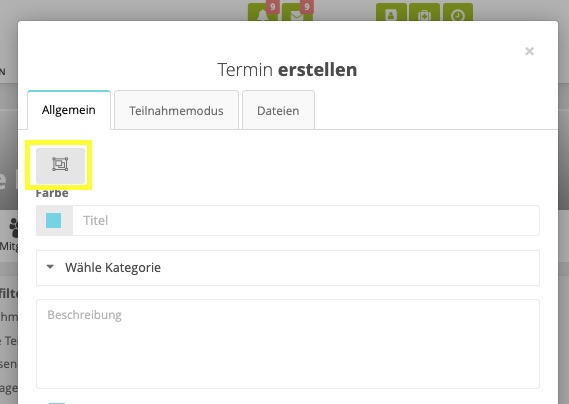
Wählen Sie nun die gewünschte Vorlage aus und klicken Sie auf „OK“.
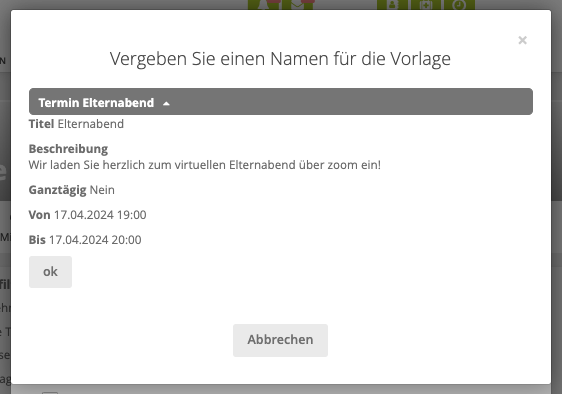
Nun wird die Termin-Maske automatisch ausgefüllt und Sie können noch individuelle Änderungen vornehmen.