Aufgaben
Mit dem Aufgaben-Modul können Aufgabenlisten erstellt und Gruppenmitglieder in die Erledigung der Einzelaufgaben mit einbezogen werden. Außerdem können erstellte Aufgabenlisten als PDF exportiert werden.

So erstellen Sie eine Aufgabenliste mit mehreren Einzelaufgabe:
- Klicken Sie in der gewünschten Gruppe auf das Modul Aufgaben.
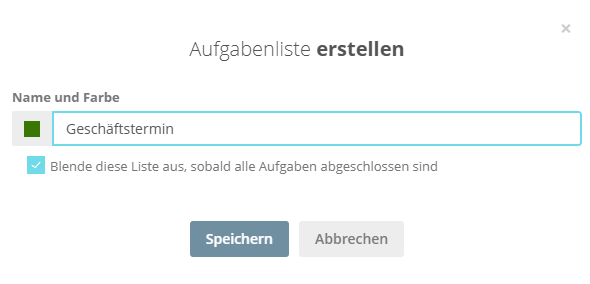
- Erstellen Sie eine Aufgabenliste.
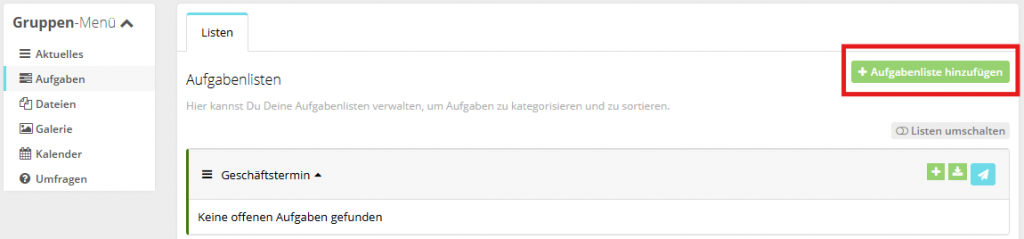
3. Nun können Sie Einzelaufgaben (To-Do-Liste) erstellen, indem Sie auf das grüne Plus-Symbol klicken.

4. Bei der Erstellung von Einzelaufgaben haben Sie viele Einstellungsmöglichkeiten:
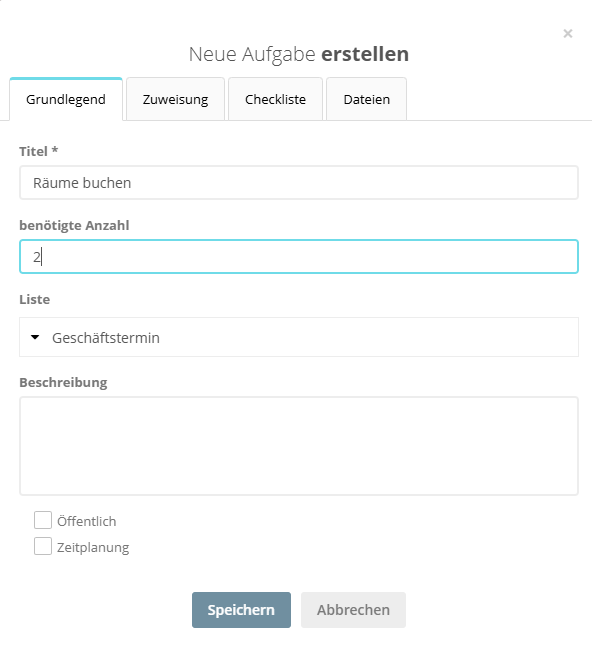
- Unter „Benötigte Anzahl“ legen Sie fest, wie viele Personen an dieser Aufgabe arbeiten sollen, also wie viele zugewiesene Personen benötigt werden.
- Sie können entscheiden, ob diese Einzelaufgabe öffentlich und für alle Gruppenmitglieder einsehbar ist.
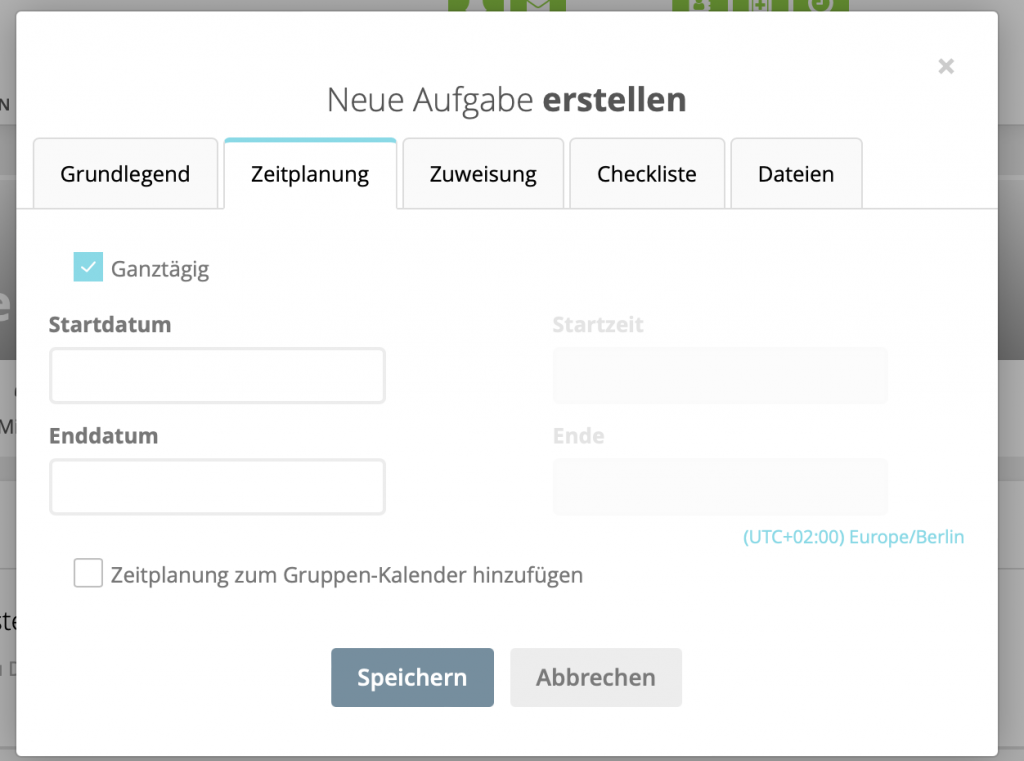
- Mit Ankreuzen der Zeitplanung erscheint ein neuer Reiter. Hier können Sie Start- und Enddatum festlegen und die Zeitplanung sogar zum Gruppenkalender hinzufügen.
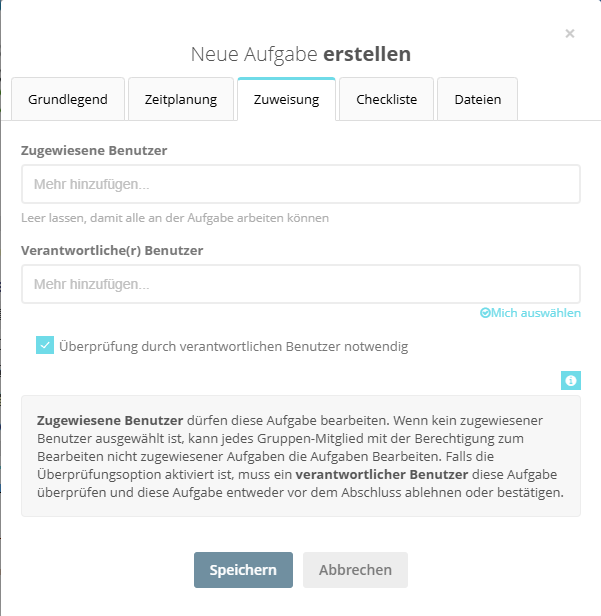
- Im Reiter Zuweisung können Sie Gruppenmitglieder direkt zuweisen oder das Feld leer lassen, sodass sich andere Nutzer die Aufgabe nach Veröffentlichung selbst nehmen können. Für die Überprüfungsfunktion für einen verantwortlichen Benutzer, muss in Start- und Enddatum in der Zeitplanung ausgefüllt sein.
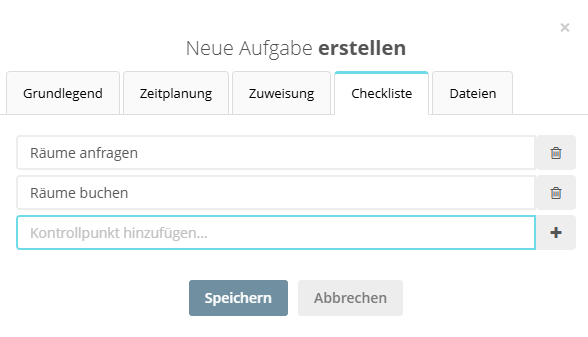
- Im Reiter Checklisten können Kontrollpunkte für die Erledigung der Aufgabe eingegeben werden
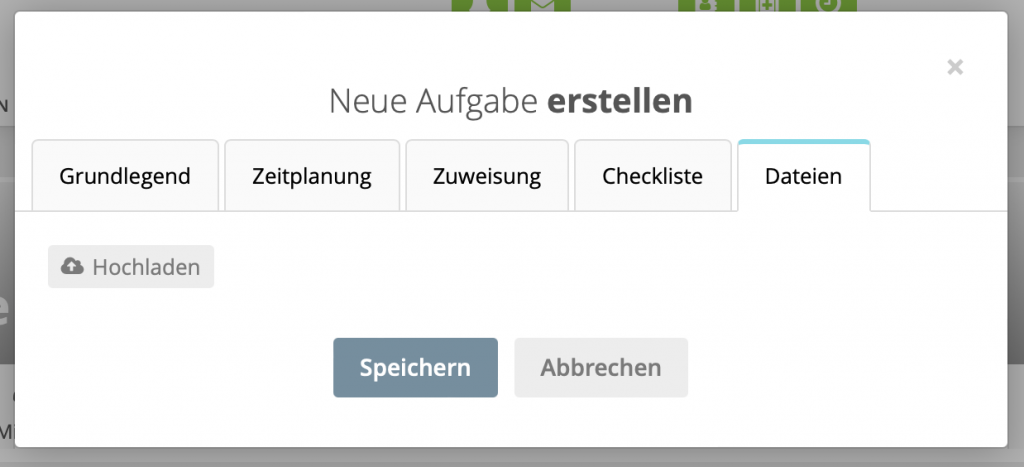
- Im Reiter Dateien können beispielsweise Bilder hochgeladen werden, die die Aufgabe anschaulicher machen.
5. Mit einem Klick auf Speichern erscheint die Aufgabe als Teil der Aufgabenliste.

Hier werden nun zugewiesene und verantwortliche Personen angezeigt. Mit einem Klick auf das Uhrensymbol wird angezeigt, wann die Frist abläuft. Über den blauen Button kann jedes Gruppenmitglied sich selbst Aufgaben zuweisen.
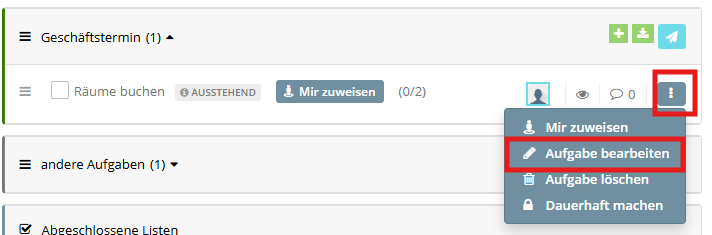
6. Eine nachträgliche Bearbeitung der Aufgabe ist mit einem Klick auf die drei Punkte rechts aus möglich.
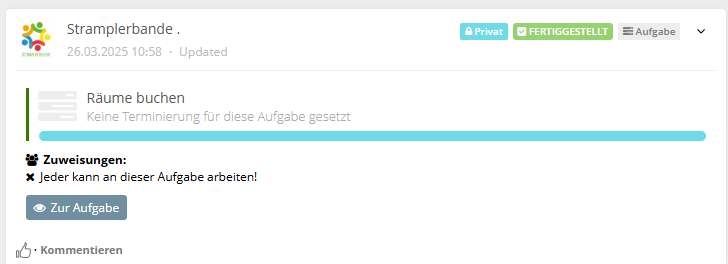
7. Die erstellte Aufgabe erscheint im Newsfeed (Aktuelles) der Gruppe. Dort steht auch der Hinweis, dass nur zugewiesene Mitglieder die Aufgabe bearbeiten können oder dass jeder an der Aufgabe arbeiten kann.
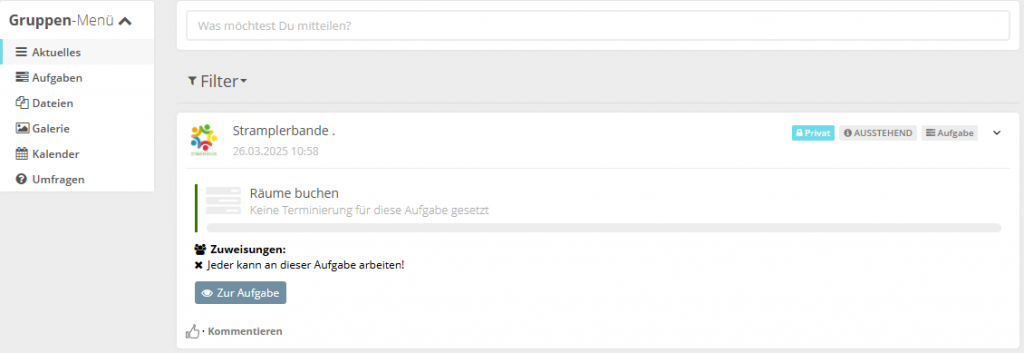

Mit einem Klick den Button „Zur Aufgabe“ gelangen Nutzer direkt zur betreffenden Aufgabe im Aufgabenmodul und können sie sich ansehen oder beispielsweise sich selbst zuweisen, sofern noch weitere Personen für die Erledigung der Aufgabe benötigt werden.
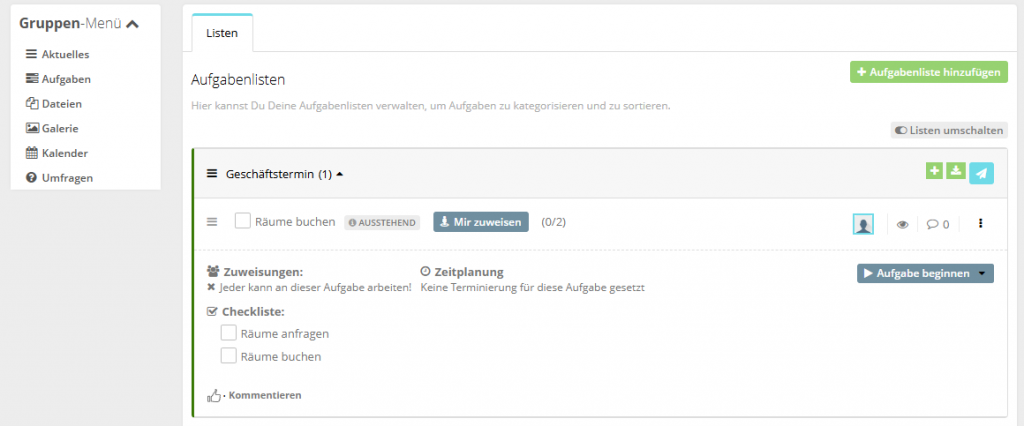
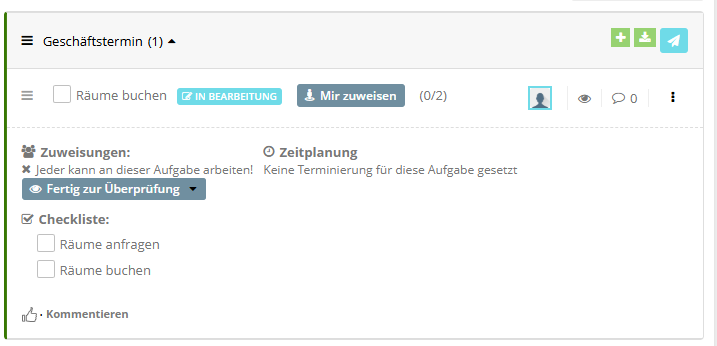
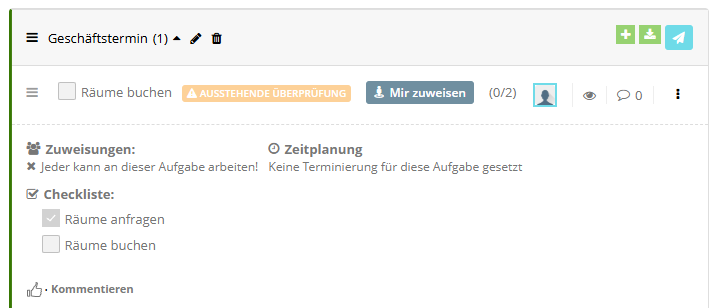
8. Zugewiesene Personen können den Fortschritt der Aufgabe bearbeiten. Hierfür erscheint folgendes, klickbares Feld (je nach Arbeitsstand mit anderem Text)
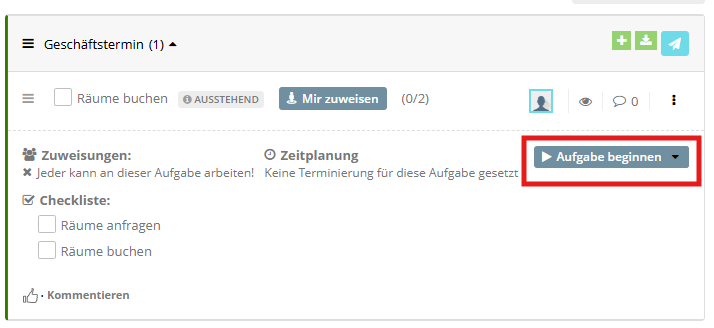
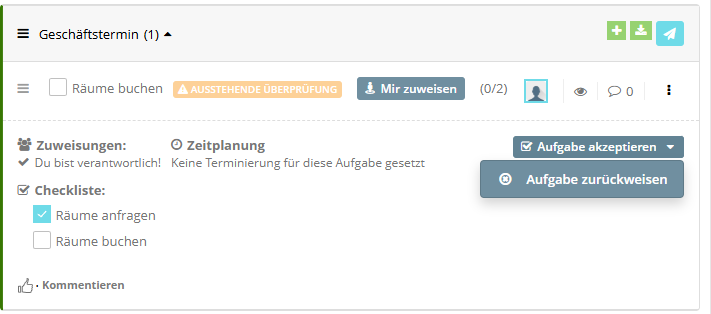
Beispiel-Ansicht der verantwortlichen Person:
9. Der aktuelle Status wird automatisch auch im dazugehörigen Beitrag im Newsfeed angezeigt: