Arbeitszeiterfassung und Dienstplan
Gebührenpflichtiges Zusatzmodul, sprechen Sie uns an!
A. Einrichtung der Zeiterfassung
1. Zeiterfassung aktivieren
Das Modul Zeiterfassung wird von der Link-IT-isi GmbH aktiviert.
Um das Modul Zeiterfassung zu sehen, muss der Haken bei „Mitglied ist Mitarbeiter“ in der Benutzerübersicht aktiviert sein. Möchten Sie weiter, dass z.B. Gruppenaccounts in der Zeiterfassung nicht sichtbar sind, deaktivieren Sie „Zeiterfassung für Nutzer aktivieren“. Dieser Nutzer wird dann in der Zeiterfassung ausgeblendet.

Zuerst richten Sie die Zeiterfassung mittels der Einrichtungsstammdaten (Tab 5) und den Mitarbeiter Stammdaten (Tab 4) ein. Die Nutzung erfolgt über die Tabs 1-3 u. 6.

Hinweis! Mitarbeitende haben nur Zugriff auf die Tabs 1,3, 4 und 6(bei Freigabe). Sie sehen nur ihre eigenen Daten.
2. Einrichtungs-Stammdaten definieren (Tab 5)
2.1 Einrichtungsfeiertage festlegen
Öffnen Sie in der Zeiterfassung den Tab zum ersten Mal, werden Sie aufgefordert das
Land auswählen und festzulegen.
Die Feiertage des ausgewählten Landes erscheinen in der Übersicht und können über das Kontrollkästchen aktiviert oder deaktiviert werden.
Werden zusätzliche Schließtage gewünscht, können diese für das aktuelle Jahr ergänzt werden. An diesem Tag entfallen für Mitarbeitende die Sollstunden und dieser Tag wird wie ein Feiertag behandelt.

2.2 Abwesenheiten festlegen
Die Abwesenheit durch Krankheit und Überstundenabbau ist bereits hinterlegt. Weitere Formen der zu beantragenden Abwesenheit können Sie selbst definieren. Tragen Sie Ihre Wunsch-Abwesenheit in das Kästchen ein und klicken Sie auf hinzufügen. Des Weiteren werden hier die Abwesenheiten für die Einrichtung festgelegt. Jede Abwesenheit, für die eine Anzahl an Tagen vorgesehen ist und die Beantragt werden muss, legen Sie bitte hier fest. Das kann z.B. Urlaub, Fortbildung, Reha, Elternzeit usw. sein. Die hier angelegten „Abwesenheitsarten werden in den Mitarbeiterstammdaten angezeigt und sind auswählbar. Die Änderung einer Abwesenheit ist über „bearbeiten/löschen möglich.

Über „Abwesenheitstyp zuordnen„, haben Sie die Möglichkeit, den Typ und die Anzahl mehreren Mitarbeitern gleichzeitig zuzuweisen. Nachträgliche Änderungen sind im Tab Mitarbeiter Stammdaten möglich.
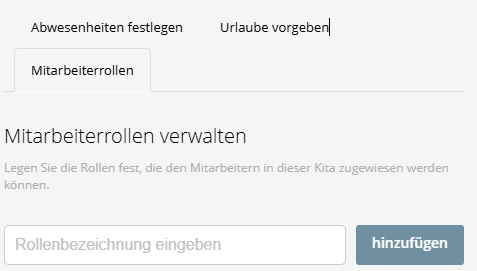
2.3 Urlaube vorgeben
Geben Sie hier den Urlaub gesammelt für die Mitarbeitenden z. B. bei Schließtagen ein.
Hinweis: Alle Mitarbeitenden müssen noch genügend Urlaubstage zur Verfügung haben
2.4 Konfiguration der Zeiterfassung
Punkt 1
Die Zeiten werden wie gestempelt erfasst.
Punkt 2
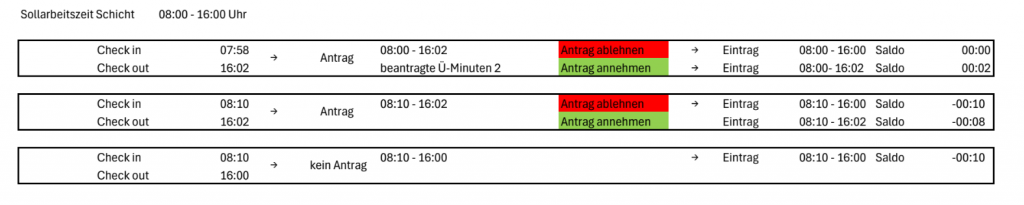
Hier wird festgelegt, wieviel früher der Mitarbeitende ein, bzw. ausstempeln kann und die Zeit gewertet wird. Wird nach Schichtende +Puffer ausgestempelt, wird ein Antrag zur Genehmigung/ Änderung an den Kita-Admin geschickt.
Punkt 3
Der Mitarbeitende kann vor Schichtbeginn einstempeln, die Zeit wird aber erst ab Schichtbeginn berechnet. Wird nach Schichtende ausgestempelt, wird ein Antrag zur Genehmigung/ Änderung an den Kita-Admin geschickt, ab der ersten Minute.
Bespiel:
3. Mitarbeiter Stammdaten pflegen (Tab 4)
Unter „Mitarbeiter Stammdaten“ finden Sie die Übersicht aller Personen, die in der Benutzerverwaltung den Haken bei „Mitglied ist Mitarbeiter“ gesetzt haben.
Sie wählen einen Mitarbeitenden aus, indem Sie auf den Namen klicken.
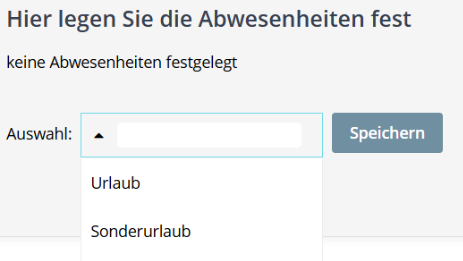
3.1 Hier legen Sie die Abwesenheiten für jedes Kalenderjahr fest
Die Abwesenheit durch Krankheit und Überstunden-Abbau(wenn erlaubt) sind bereits hinterlegt. Weitere Abwesenheitsarten für den Mitarbeitenden wählen sie über das Drop-Down Feld aus und legen die Anzahl der Tage fest. Sie können nur die Arten der Abwesenheit wählen, die Sie in den Einrichtungsstammdaten erstellt haben. Nicht ausgewählte Abwesenheiten sind für den Mitarbeitenden nicht sichtbar.
Wird die Zeiterfassung während des Jahres gestartet, geben Sie bitte nur den Urlaubsanspruch ein, der dem Mitarbeitenden für den Rest des Jahres noch zur Verfügung steht. Urlaub der vor dem Beginn der Zeiterfassung schon genommen wurde, ziehen Sie bitte ab.
Wichtig! Zum Jahreswechsel wird der noch nicht genommene Urlaub mit in das neue Jahr genommen und mit der Jahreszahl gekennzeichnet. Bei Beantragung von Urlaub wird automatisch erst der Resturlaub abgebaut. Verfällt der Resturlaub zu einem bestimmten Zeitpunkt, kann der verbleibende Resturlaub zum Fälligkeitszeitpunkt in der Mitarbeiter Übersicht gelöscht werden.
Wählen Sie zuerst die Art aus und legen Sie dann die Anzahl der Tage für das Jahr fest.

3.2 Automatischer Check-out
Vergisst der Mitarbeitende zum Arbeitsende sich auszustempeln, wird dieser automatisch um 23:59 Uhr ausgecheckt und eine Benachrichtigung erscheint bei den Mitarbeiteranträgen. Durch Aktivieren des Kontrollkäschens wird der der automatische Check-out auf 19:00 Uhr vorgezogen.
3.3 Merharbeit
Darf der Mitarbeitende seine Überstunden abbauen, aktivieren sie das entsprechende Kontrollkästchen. Somit steht dem Mitarbeitenden diese Auswahl der Abwesenheit bei der Beantragung zur Verfügung.

3.4 Saldo anpassen
Werden zu Beginn Stunden mitgebracht, Stunden verfallen oder werden ausgezahlt, können sie den Saldo anpassen. Im Tab Mitarbeiter Stammdaten finden sie neben den drei Tabs zur Arbeitszeit den Tab Saldo-Anpassung. Hier tragen sie die Stunden entsprechend ein die sie abziehen oder hinzufügen möchten.
3.5 Beginn und Ende der Zeiterfassung
Hier wird das Startdatum/ Enddatum festgelegt, zu dem die Zeiterfassung startet und die Salden der Arbeitszeit gebildet werden. Ist das Enddatum erreicht, wird nicht weiter berechnet.
3.6 Tägliche Arbeitszeiten und Gruppenzuordnung
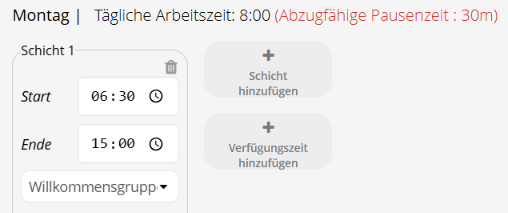
Es können für jeden Tag bis zu drei Schichten und zwei Verfügungszeiten konfiguriert werden. Jede Schicht kann einer Gruppe zugeordnet werden und erscheinen entsprechend im Dienstplan. Verfügungszeiten werden automatisch in der Gruppe Verwaltung angezeigt. Nach dem Speichern! wird die tägliche Arbeitszeit unter Berücksichtigung der gesetzlichen Pausenregelung berechnet.
Zurück zur Übersicht geht es mit dem Button unter dem Mitarbeitenden Namen.
3.7 Änderung der Arbeitszeiten
Ändern sich die Arbeitszeiten können diese unter zukünftige Arbeitszeit mit Startdatum hinterlegt werden. Zum festgelegtem Datum wird die zukünftige Arbeitszeit zur aktuellen, die aktuelle zur vergangenen Arbeitszeit.

B. Nutzung der Zeiterfassung
Nachdem die Stammdaten erfasst wurden, können Sie und Ihr Team mit der Zeiterfassung beginnen.
1. Meine Funktionen
Unter dem Tab „Meine Funktionen“ finden Sie das Benutzer-Cockpit.
1.1 Zeiten erfassen
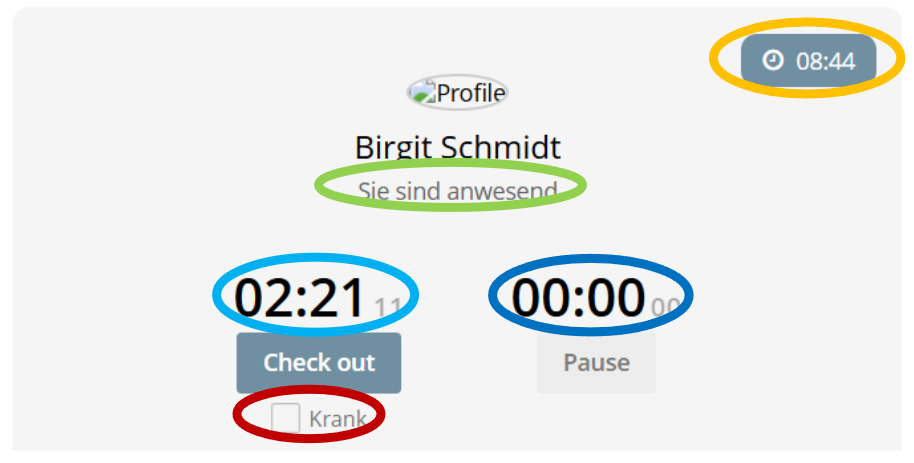
Oben rechts befindet sich die aktuelle Uhrzeit, unter Ihrem Namen ihr aktueller Status.
Im linken Feld läuft die heutige Arbeitszeit mit, bzw. die Pausenzeit rechts davon. Über die beiden Buttons unter der Zeit, kann ein-/ausgestempelt werden, bzw. die Pause ein-/ausgestempelt werden.
1.2 Krank werden während der Arbeitszeit
Das Kontrollkästchen „krank“ erscheint, sobald Sie eingecheckt sind. Gehen Sie während der Arbeitszeit nach Hause, weil Sie sich nicht wohlfühlen, aktivieren Sie „Ich möchte mich krank melden“ und anschließend „Check out“. Der Admin erhält über den Reiter „Mitarbeiter Anträge“ die Information, sobald er der Antrag zur Kenntnis genommen hat, wird die restliche Arbeitszeit auf „0“ gesetzt und in der Mitarbeiterübersicht erscheint „krank“ für diesen Tag. Über das Info i, können Sie die gestempelten Zeiten für den Tag einsehen.
1.3 Nachtrag Fehlzeiten
Wurde ein Tag nicht ein-/ ausgecheckt können diese Zeiten nachgetragen werden.
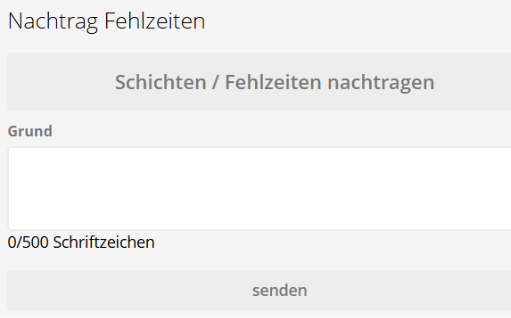
Durch Klicken auf den Button „Schichten / Fehlzeiten nachtragen“ öffnet sich ein Fenster und ganze Tage mit und ohne Pause können nachgetragen werden.
Hinweis! Sie können Schichten / Fehlzeiten nur nachtragen, wenn für diesen Tag noch keine Buchung erstellt wurde. Änderungen der Zeiten nehmen Sie über den Tab Mitarbeiter Übersicht vor.
Tragen Sie das Datum, sowie die Start- und Endzeit ein; die gesetzliche Pause wird automatisch abgezogen. Öffnen Sie „+ Pause hinzufügen“ haben Sie die Möglichkeit eine Pause, die länger als die gesetzliche Pause von 30/45 Min. ist, hinzuzufügen, bzw. zwei Schichten einzutragen.
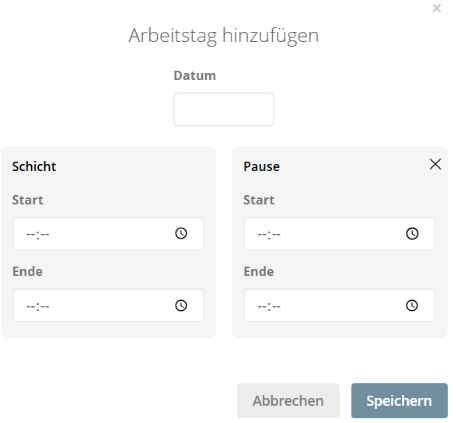
Anschließend klicken Sie auf Speichern. Die Übersicht Ihres Antrags wird angezeigt, über das Stiftsymbol können Sie den Antrag auch ggf. ändern. Um den Antrag abzuschließen, geben Sie bitte einen Grund an und gehen Sie auf Senden. Der Antrag erscheint unter offenen Anträgen zur Prüfung und Genehmigung.
1.3 Beantragung von Abwesenheiten
Mitarbeitende können Abwesenheiten (im Rahmen der Stammdatenkonfigurierung siehe Punkt 3.1) frei beantragen.
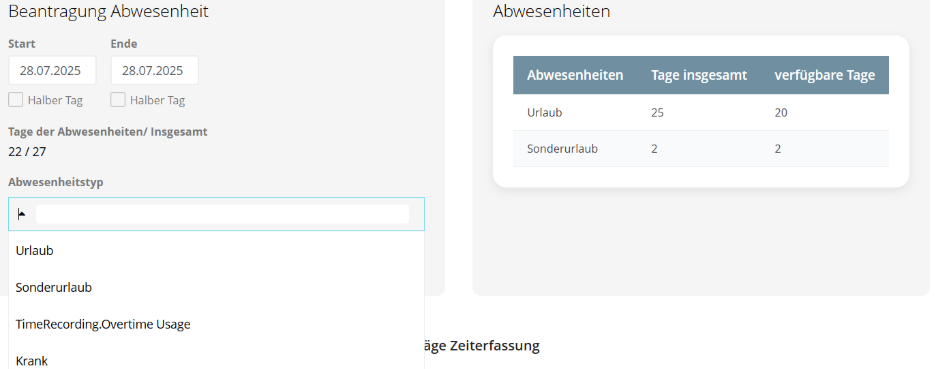
Im rechten Kasten haben sie eine Übersicht der zur Verfügung stehenden Abwesenheiten, unterschieden in gesamt und noch zur Verfügung stehende Tage.
Krankheit hat kein Kontingent, die Sollstunden für die Kranktage werden auf null gesetzt. Bei Krankmeldungen öffnet sich ein Textfeld und Sie können weitere Informationen, z.B. krank mit elektronischer AU, eingeben.
Im linken Kasten wählen Sie das Datum aus und über das Drop-down Feld die Art der Abwesenheit. Anschließend senden Sie den Antrag zur Genehmigung/ Kenntnisnahme. Der Antrag erscheint bei den Mitarbeiter Anträgen. Halbe Tage Urlaub und Überstundenabbau sind möglich.
Darunter haben Sie eine Übersicht ihrer nachgetragenen Zeiten und der Abwesenheitsanträge mit Status.
2. Mitarbeiter Übersicht
2.1 Erklärung der Übersicht
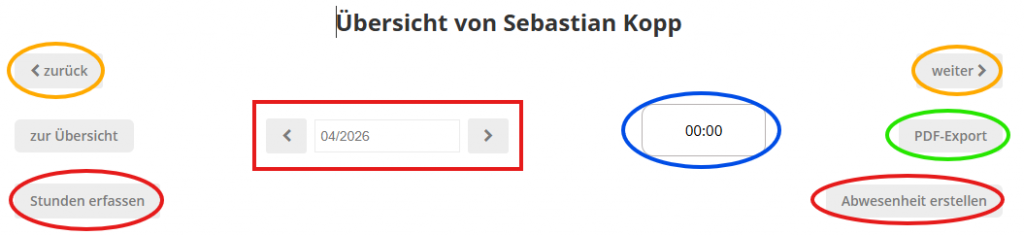
Hier ist die Monatsübersicht zu finden. Über die vor und zurück kann zum nächsten Mitarbeitenden gewechselt werden. Der aktuelle Saldo wird angezeigt.
Der Administrator der Zeiterfassung darf für Mitarbeitende Stunden oder Abwesenheiten erfassen, ohne, dass eine Genehmigung nötig ist.
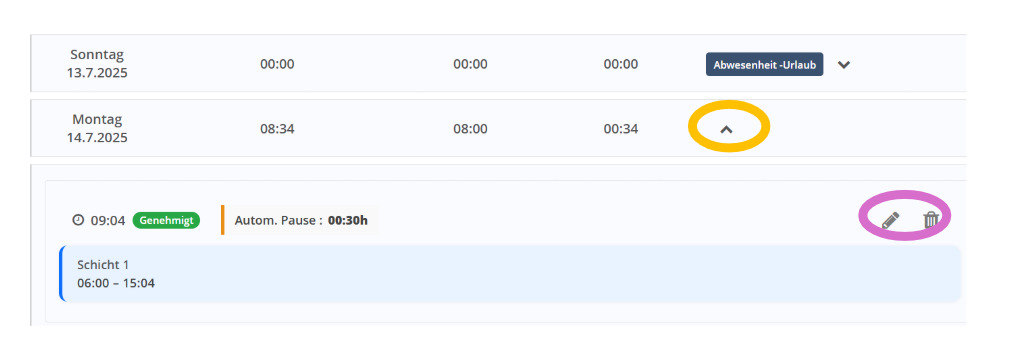
Über das Pfeilsymbol kann ich meine jeweilige Tagesansicht aufklappen und ich sehe alle Informationen, wie offene Anträge, gestempelte Zeiten, Pausenabzug usw.
Über das Stiftsymbol können Zeiten bearbeitet werden, z.B. bei einem automatischen Check-out, längere Pause vergessen zu stempeln.
Über den Mülleimer können alle Zeiten eines Tages gelöscht werden. Diese Zeiten können nicht wiederhergestellt werden!!!
2.2 Monatsübersicht als PDF generieren
Durch das Klicken auf den Button am rechten Rand kann ich mir einen Monatsbericht als Pdf. generieren.
In dem Pdf. finden Sie in der Kopfzeile Name und Monat. Des weiteren den Gesamtstundenstand, den Stundestand des Monats, Urlaubsübersicht und Summe der krank Tage.
Als Admin bekommen Sie den Report aller Mitarbeitenden.
3. Mitarbeiter Stammdaten
Hier kann der Mitarbeitende seine Stammdaten einsehen, aber nicht bearbeiten.
C. Administration der Zeiterfassung
4. Mitarbeiter Anträge (Tab 2)
Alle Anträge der Mitarbeitenden werden hier abgebildet.
4.1 Nachträgliche Zeiterfassung
Hier laufen alle Anträge auf Zeiterfassung/ Änderung der Zeiten zusammen.
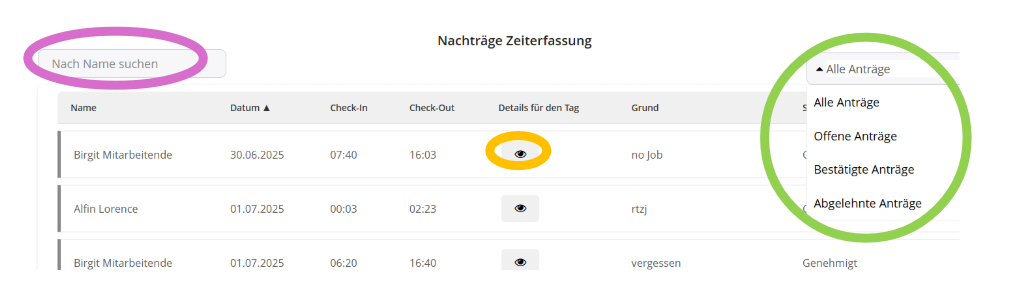
Die Anträge können nach Name oder Status gefiltert werden.
Über das Auge werden die Details des Tages eingeblendet.
Unbearbeitete Anträge können vom Einrichtungs-Admin bearbeitet oder gelöscht werden.

4.2 Abwesenheitsanträge
Die Anträge auf Abwesenheit werden hier abgebildet, die Bearbeitung ist identisch zu „Nachträgliche Zeiterfassung“. Die detaillierte Anleitung finden Sie unter 1.1.
5. Mitarbeiter Übersicht
Hier erhalten Administratoren die Monatsübersicht der geleisteten Stunden der einzelnen Mitarbeiter.
5.1 Übersicht aller Mitarbeitenden
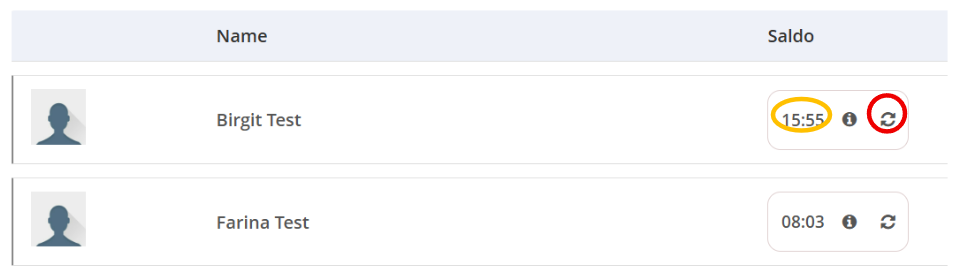
In der Übersicht finden Sie hinter dem Namen den aktuellen Saldo des jeweiligen Mitarbeitenden.
Den Button zur Neuberechnung der Zeiterfassung einzelner Mitarbeitenden. Sollte z.B. Urlaub gelöscht werden und man möchte nicht bis zur automatischen Berechnung um 24:00 Uhr warten, kann hier eine Neuberechnung durchgeführt werden.
5.2 Abwesenheitsübersicht
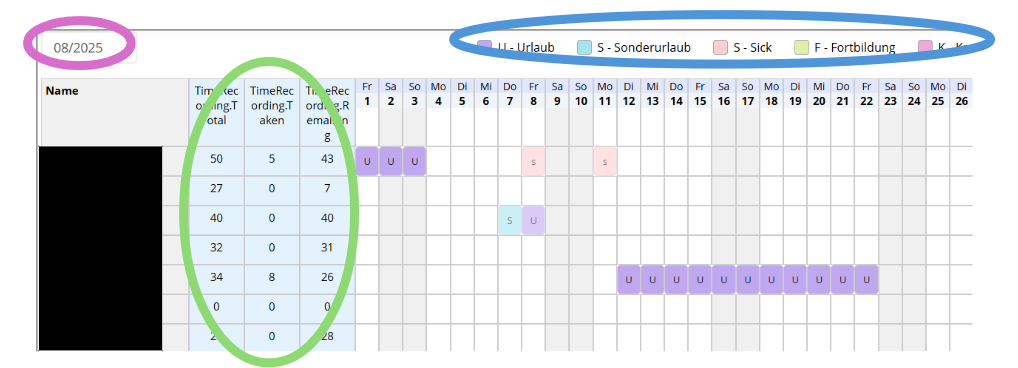
Unter dem Tab 6 finden Sie die Abwesenheitsübersicht aller Mitarbeitenden einer Einrichtung.
- Monatsauswahl
- Historie
- Name
- Urlaubsstand
Zeichenerklärung:
- Großbuchstaben => Ganze Tage
- Kleinbuchstaben => halbe Tage
- Kräftige Farben => bereits genehmigt/ zur Kenntnis genommen
- Leichte Farben => offene Anträge
Sie können die Urlaube der Mitarbeitenden für alle sichtbar machen, indem Sie den Haken setzen.
Weitere Informationen bekommen sie
Monatsweise Exporte sind als PDF oder Excel möglich.

6. Der Dienstplan
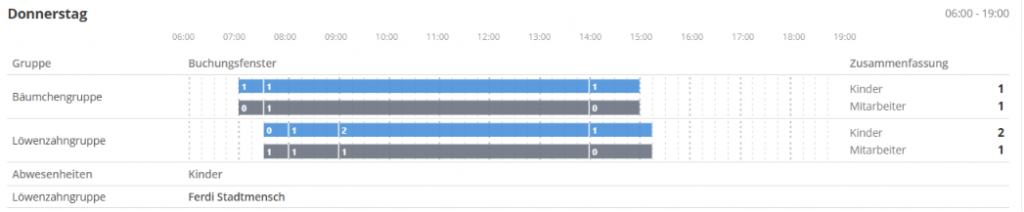
Im Dienstplan werden die Schichten aus den Mitarbeiterstammdaten und die Buchungszeiten aus den Kinderstammdaten als Übersichten zusammengefasst.
Die Übersichten lassen sich als Pdf exportieren.
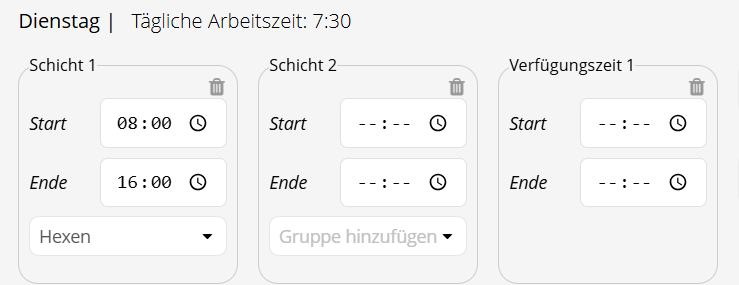
1. Tägliche Arbeitszeiten und Gruppenzuordnung
Es können für jeden Tag bis zu drei Schichten und zwei Verfügungszeiten konfiguriert werden. Jede Schicht kann einer Gruppe zugeordnet werden und erscheinen entsprechend im Dienstplan. Verfügungszeiten werden automatisch in der Gruppe Verwaltung angezeigt. Nach dem Speichern! wird die tägliche Arbeitszeit unter Berücksichtigung der gesetzlichen Pausenregelung berechnet.
2. Rollenvergabe im Dienstplan
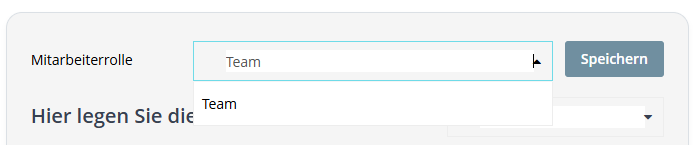
In den Einrichtungsstammdaten vergeben Sie die Rollen, die es in Ihrer Einrichtung gibt, z.B. Einrichtungsleitung, Erziehende, Kinderpflegende usw.. Die konfigurierten Rollen werden in den Mitarbeiter Stammdaten dem jeweiligen Mitarbeitenden zugeordnet.
7. Der Einsatzplan
Hier werden die aktuellen Abwesenheiten der Kinder und Mitarbeitenden berücksichtigt.
D. Zeiterfassung mit QR-Code Scanner
1. Die Einrichtung des Scanners
Der QR-Code-Scanner braucht eine eigene E-Mail-Adresse. Der Benutzername muss das Wort „Scanner“ enthalten.
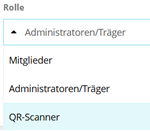
Ist der Nutzer angelegt, wird ihm folgende Rolle zugedacht. Der Nutzer QR-Scanner kann nichts, außer QR-Codes scannen.
Wir empfehlen ein ausrangiertes Endgerät, z.B. Tablet für den Nutzer zur Verfügung zu stellen.
1.1 QR-Code generieren
Der QR-Code wird generiert und kann ausgedruckt oder in digitaler Form vor den Scanner gehalten werden.
Einzelne QR-Codes kann der Mitarbeiter selbst oder der Admin erstellen.
=> Administration => Mitarbeiter wählen => bearbeiten => Reiter „Allgemein“ => nach unten scrollen
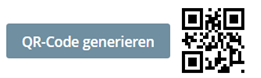
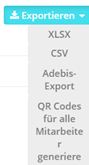
Alternativ kann der Admin alle QR-Codes im Schlüsselanhängerformat generieren. In der Benutzerverwaltung finden Sie den Button „Exportieren“
Der QR-Code wird als PDF in den Download-Ordner abgelegt.
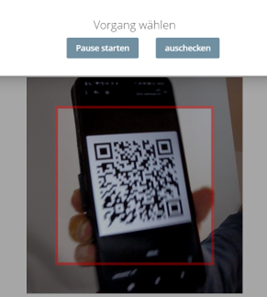
2. Die Zeiterfassung mit dem QR-Code
Indem ich den QR-Code vor den Scanner halte, kann ich:
- einchecken
- in die Pause gehen
- Aus der Pause wiederkehren
- Auschecken