Kalender exportieren / importieren
Sie haben die Möglichkeit, den Kalender auch in Ihren Outlook-Kalender zu exportieren. Oder Sie können auch eine CVS oder ICS – Datei importieren.
Kalender exportieren
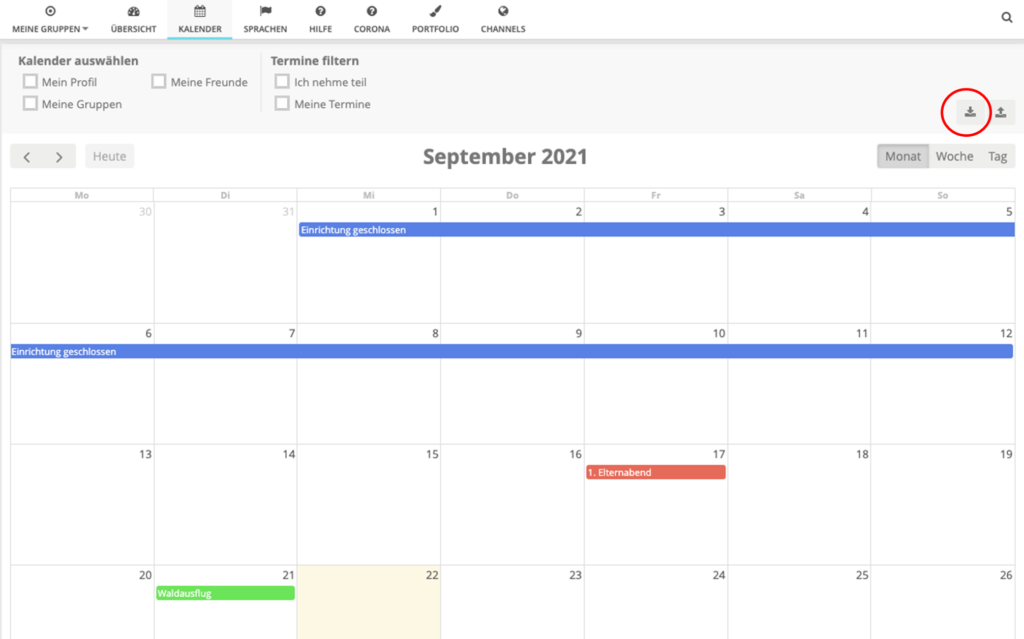
- Klicken Sie oben im „Menüband“ auf „Kalender“.
- Wählen Sie den „Export-Button“.
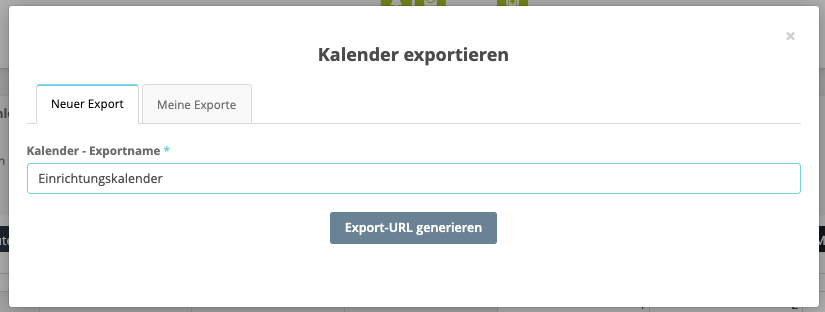
3. Vergeben Sie einen „Kalenderexport-Namen„
4. Klicken Sie auf „Export-URL generieren“
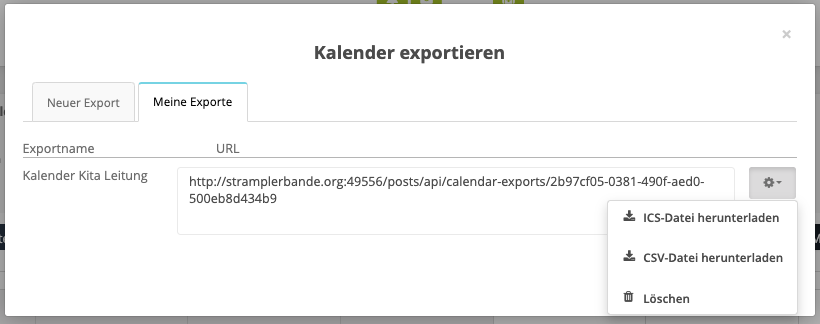
5. Klicken Sie auf „Meine Exporte“
6. Um den Kalender direkt im Smartphone-Kalender zu integrieren, können Sie über das Einstellungszahnrädchen eine ICS-Datei herunterladen. Kopieren Sie die URL
Integration in Outlook
1. Kopieren Sie die URL unter „Meine Exporte“
2. Öffnen Sie Ihren Kalender in Outlook
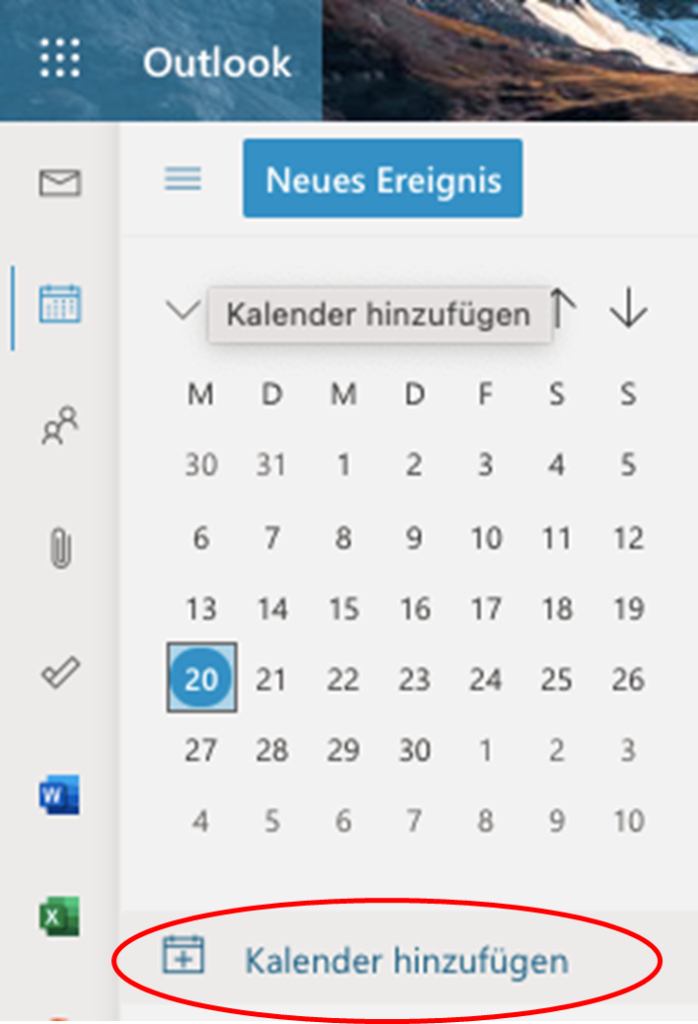
3. Klicken Sie „Kalender hinzufügen„
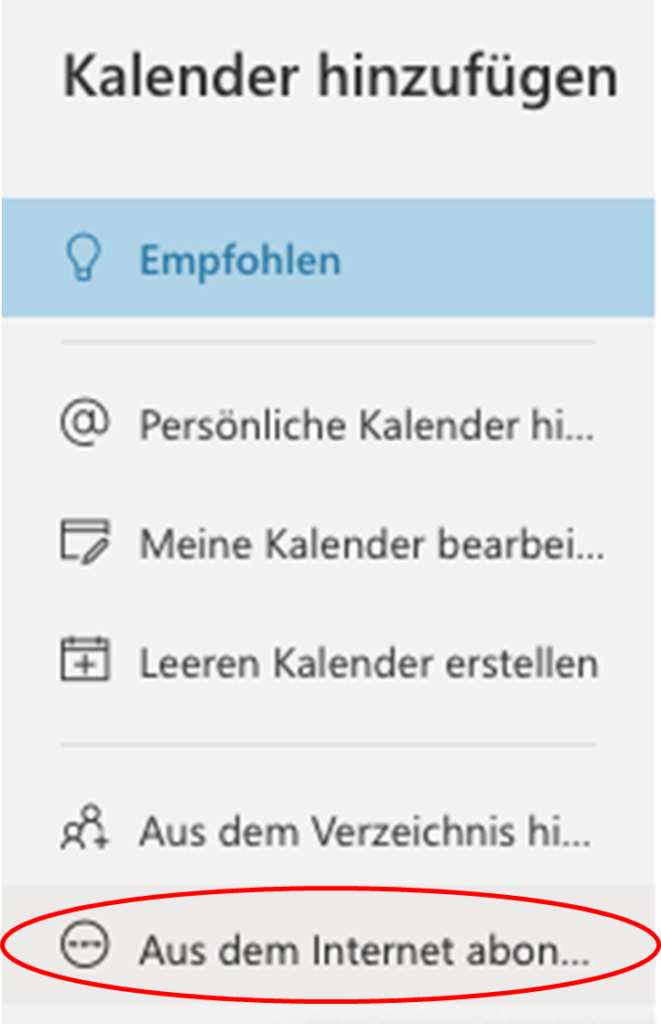
4. Klicken Sie auf „Aus dem Internet abonnieren„
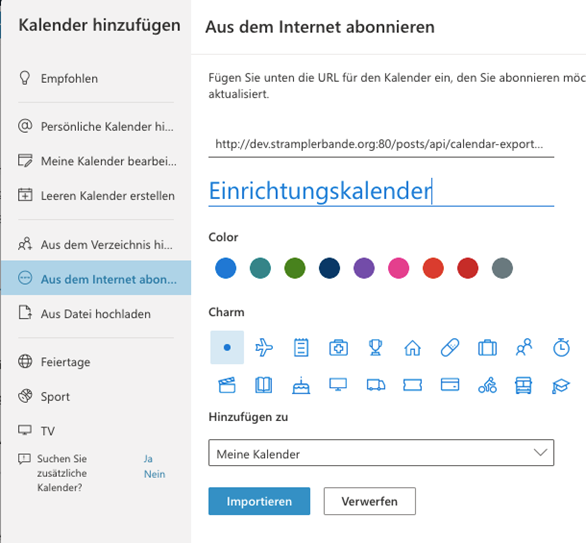
5. Geben Sie die URL ein, geben Sie den Namen ein und klicken Sie auf „Importieren„
Hinweis: Die URL kann auch in ein Browser-Tab am Computer, Handy oder Tablet eingegeben werden. Somit wird eine ICS-Datei heruntergeladen. Diese würde den Kalender nach dem Öffnen z.B. direkt in den Iphone-Kalender importieren.
Kalender importieren
- Klicken Sie oben im „Menüband“ auf „Kalender“
- Wählen Sie den „Import-Button“
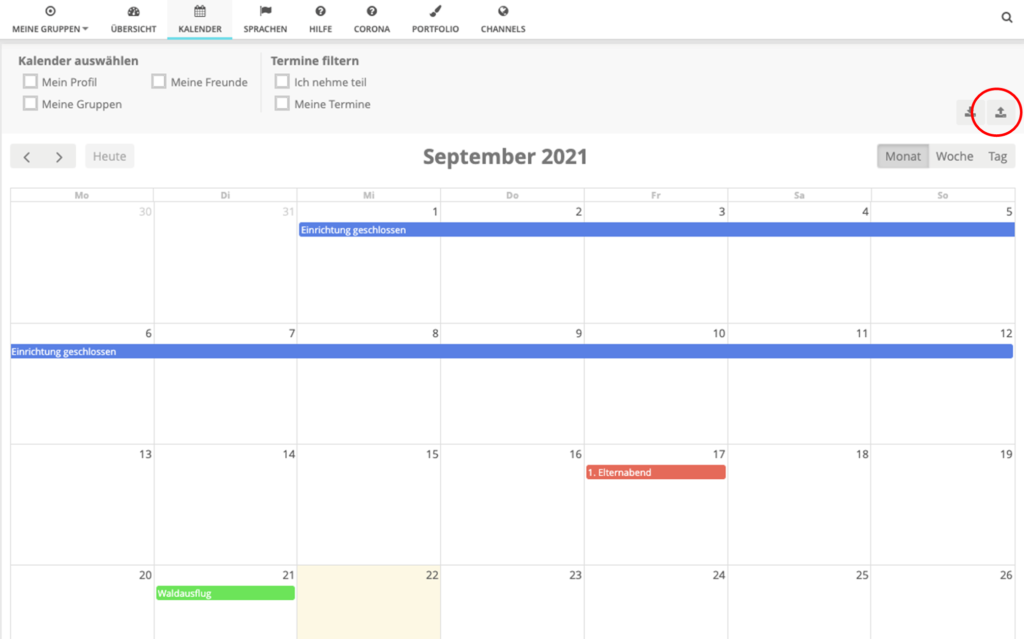
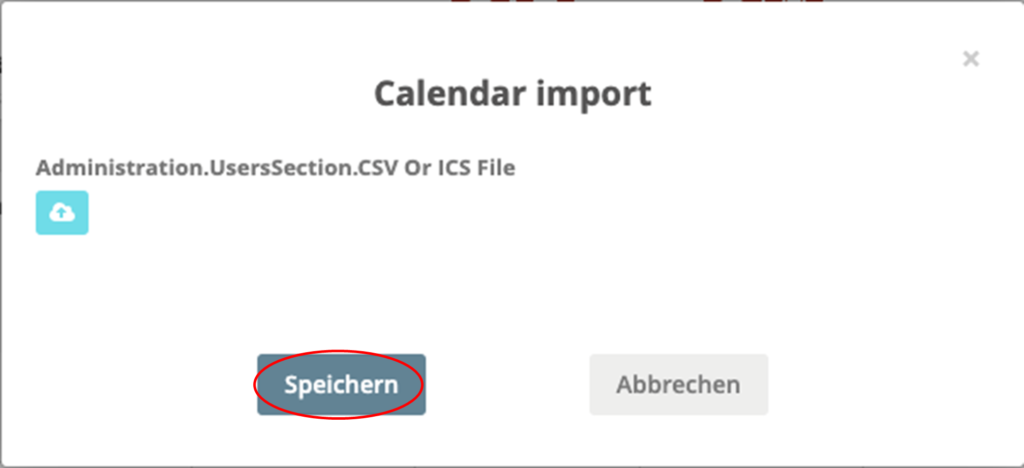
3. Laden Sie über das Upload-Wölkchen eine CVS oder ICS-Datei hoch
4. Klicken Sie auf „Speichern„