
Kind anlegen und genehmigen
Eltern legen ihr Kind an
Um die verschiedenen kindbezogenen Funktionen durchgängig nutzen zu können, müssen beide Elternteile ihr Kind anlegen.
Dafür müssen Sie den Eltern, in der Administration, die Erlaubnis erteilen ein Kind anzulegen. Dazu gehen Sie über ihren Namen rechts in die Administration, anschließend klicken sie auf Einstellungen um den Reiter Grundeinstellungen zu öffnen. Dort setzen Sie den Haken bei Eltern dürfen ihr Kind hinzufügen. Das ist wichtig, da die Eltern sonst keine Berechtigungen haben.
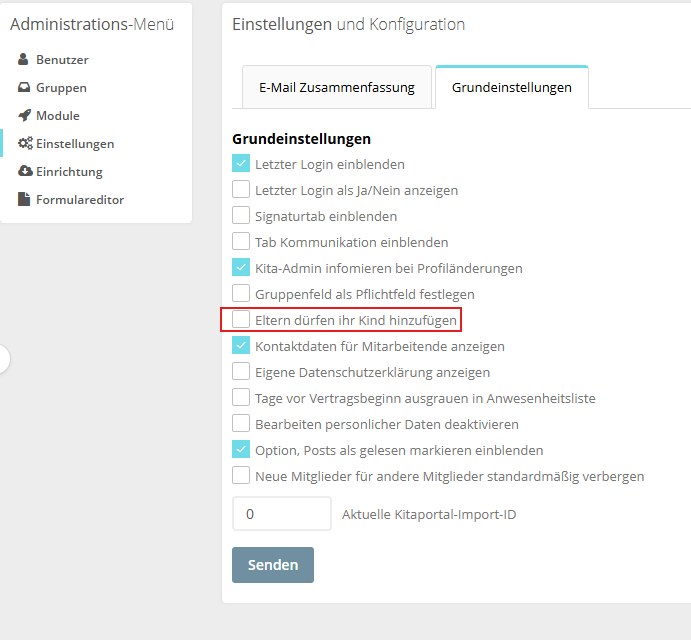
Zunächst beschreiben wir, wie der erste Elternteil sein Kind anlegt. Im nächsten Gliederungspunkt folgt die Beschreibung für den zweiten Elternteil. Eine Unterscheidung ist wichtig, damit jedes Kind nur einmal angelegt wird.
Elternteil 1
Elternteil 1 klickt auf seinen Namen rechts oben.
1. Und dann auf Kontoeinstellungen.
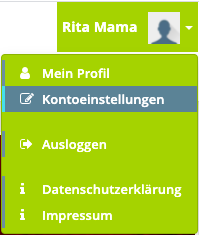
2. Im nächsten Schritt wählt Elternteil 1 unter Profil in den Konto-Einstellungen Kinder aus.
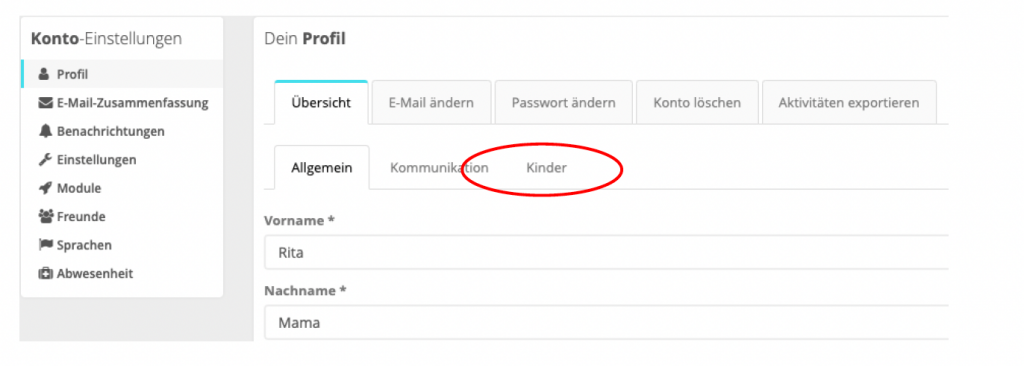
3. Und klickt auf Kind hinzufügen.
4. Die Eltern füllen dann die Erfassungsmaske aus und klicken auf Speichern. Pflichtfelder sind Nachname, Vorname und Geburtstag des Kindes.
5. Die Eltern wählen die Gruppe des Kindes aus. Dies hat direkte Auswirkung auf alle Module, die mit der Anlage der Kinder verknüpft sind! So werden bei Nichtzuweisung keine gruppenspezifischen Übersichten angezeigt!
Dies betrifft folgende Module:
– Abwesenheitsmeldung
– Check In/Out
– Essensbestellung
– Entwicklungsportfolio
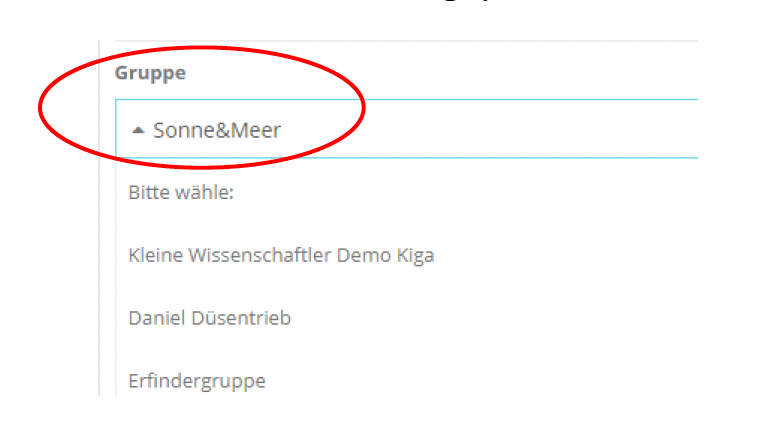
Der Reiter „Hauptgruppe“ ist für Einrichtungen im offenen Konzept wichtig. Hier wird ausgewählt, in welcher Hauptgruppe (Stammgruppe) das Kind ist. Beim Check/in und Check/out können Kinder dann auch in andere Gruppen ein- oder ausgecheckt werden. Sie können diesen Reiter ignorieren, wenn Ihre Einrichtung diese Funktion so nicht benötigen. Dann wählen Sie einfach unter „Gruppe“ die richtige Gruppe des Kindes aus.

6. Die Eltern erhalten eine Nachricht, dass die Anlage erfolgreich war und anschließend noch von der Kita Leitung verifiziert werden muss.
Elternteil 2
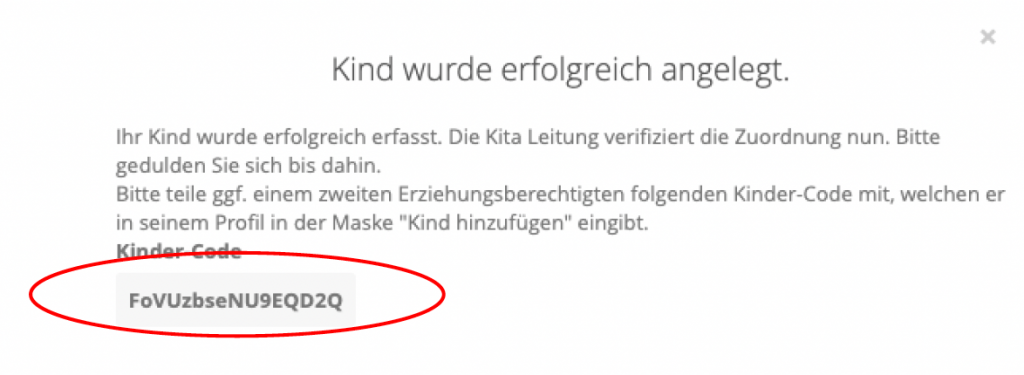
Der zweite Elternteil fügt das Kind via Code hinzu! Hierfür sendet der erste Elternteil den Code (kopieren z.B. via Strg+C an der PC-Tastatur) zum Beispiel über die private Nachricht (Briefumschlag-Symbol) an den zweiten Elternteil.
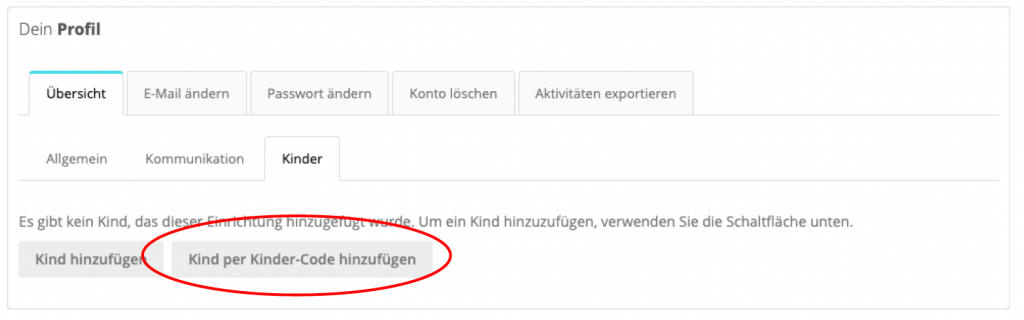
Der zweite Elternteil klickt dann ebenfalls auf den Namen rechts oben, Kontoeinstellun-gen, Kinder und klickt dann auf „Kind per Kinder-Code hinzufügen“, fügt den zuvor kopier-ten Kinder-Code mit der Tastenkombination STRG+V ein und klickt auf „Kind hinzufügen“.
Genehmigung der Kinder durch Kita-Leitung
Als Leitung müssen Sie das angelegte Kind genehmigen.
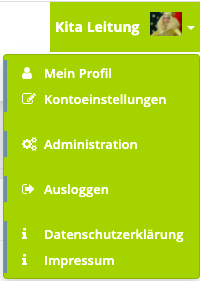
1. Klicken Sie auf Ihren Namen rechts oben.
2. Klicken Sie auf Administration.
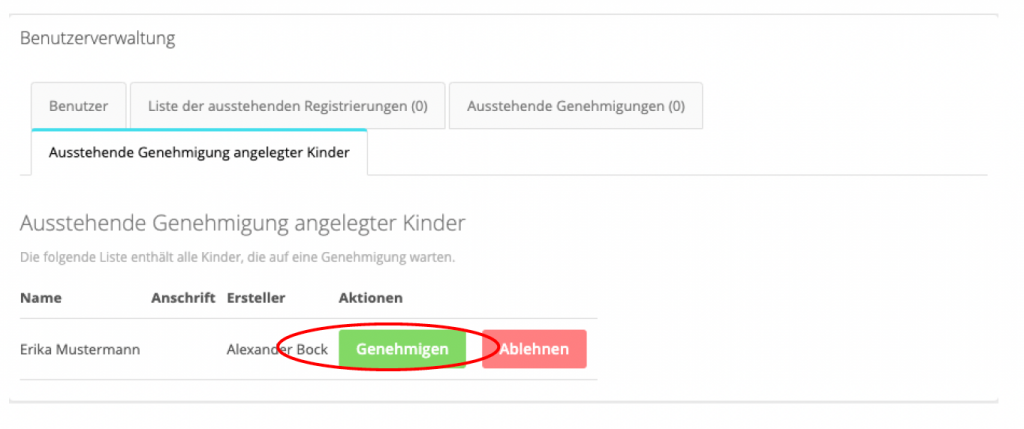
3. In der Benutzerverwaltung finden Sie einen Reiter „Ausstehende Genehmigung angelegter Kinder“. Klicken Sie auf „Genehmigen“.
Kita-Administratoren haben die Möglichkeit in der Benutzeradministration die Stammdaten zu pflegen. Z.B. Kinder einer Gruppe zuzuordnen.
Krippenkinder und Eingewöhnungsphase kennzeichnen
Sie können festlegen, bis zu welchem Alter Kinder als Krippenkinder gelten. Außerdem können Kinder, die sich aktuell in der Eingewöhnungsphase befinden, entsprechend markieren. Beide Kennzeichnungen werden im Check-in/Check-out-Modul übersichtlich dargestellt.
Krippenkinder festlegen
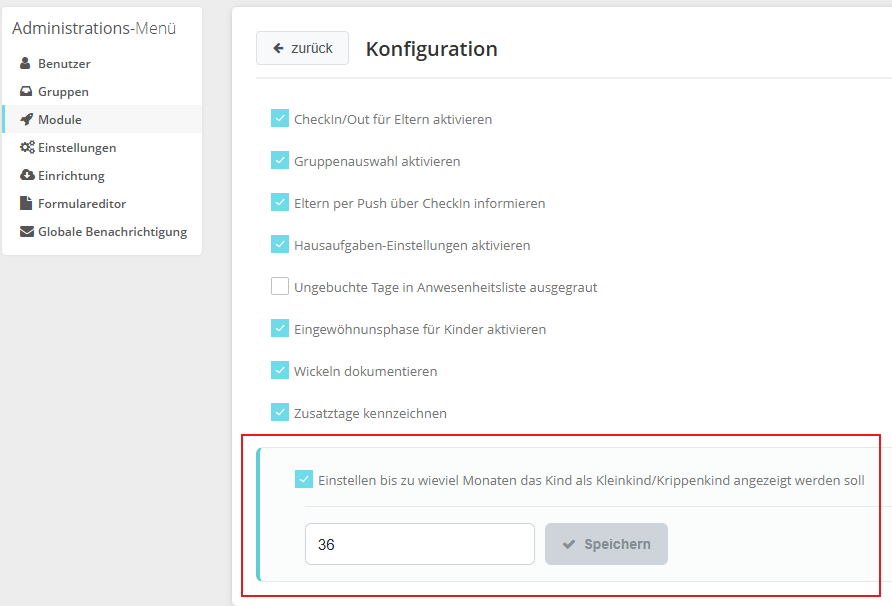
Legen Sie fest, bis zu welchem Alter (in Monaten) Kinder als Krippenkinder gelten.
So nehmen Sie die Einstellung vor:
Öffnen Sie Administration anschließend Module->
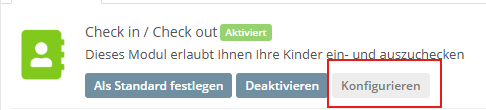
Tragen Sie das gewünschte Alter (in Monaten) ein, bis zu dem Kinder als Krippenkinder gelten. Speichern Sie die Änderungen.
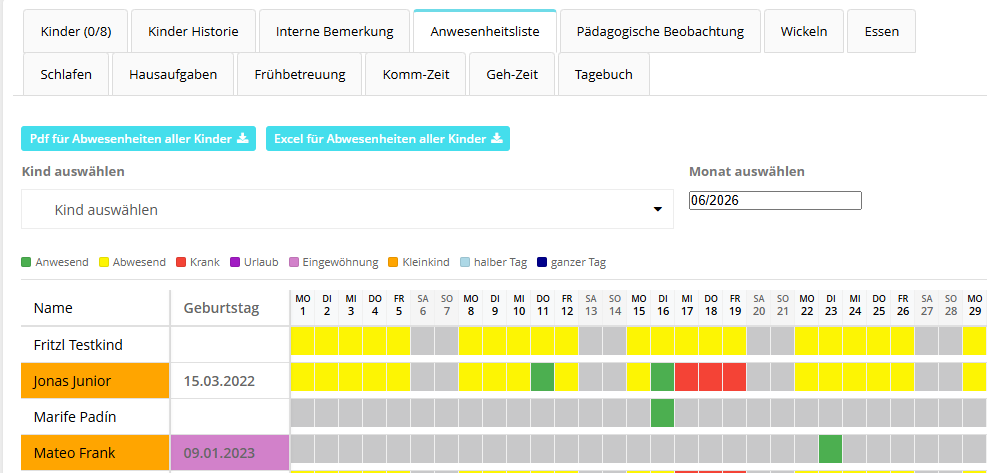
Hinweis: Im Modul Check-in/Check-out werden Krippenkinder in der Anwesenheitsliste orange hervorgehoben.
Eingewöhnungsphase kennzeichnen
Kinder können zusätzlich als „Eingewöhnungsphase“ markiert werden.
So aktivieren Sie die Kennzeichnung:
- Öffnen Sie Administration.
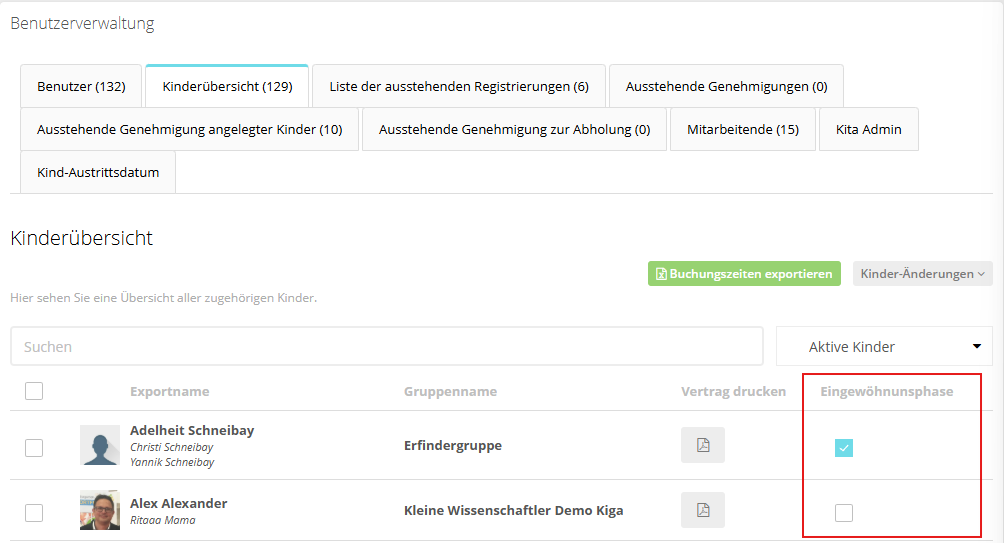
- Wechseln Sie zu Benutzerverwaltung → Kinderübersicht.
- Aktivieren Sie die Option „Eingewöhnungsphase“.
Hinweis: Im Modul Check-in/Check-out wird das Geburtsdatum von Kindern in der Eingewöhnungsphase lila dargestellt. So ist der Eingewöhnungsstatus auf einen Blick erkennbar. ( Siehe Bild oben)