
FAQ durchsuchen
Nutzer anlegen über csv-Import und adebisKITA
Anmerkungen zum Export aus Adebis:
- melden Sie sich mit Ihren Benutzerdaten in Adebis an
- klicken Sie auf die Funktionsleiste
- es erscheint der Punkt ´Kinder`
- klicken Sie auf ´Kinder`
- es erscheint rechts eine blaue Leiste
- im blauen Feld steht die Funktion ´Drucken`
- mit der Maus auf das blaue Feld fahren
- drücken Sie ´Drucken`
und dann ´Vorlagen auswählen` - dann sehen Sie, dass einzelne vorgefertigte Reports auszuwählen sind,
der benötigte Report heißt ´Kinderkontaktliste` - klicken Sie den Report an
- klicken Sie auf ´Drucken`, der Report wird in Excel erstellt
So importieren Sie die Excel-Liste in die App:
- Klicken Sie im Administrationsmenü unter Benutzer auf den Button „importieren“.

2. Klicken Sie auf den Reiter „Adebis“ im sich öffnenden Fenster.
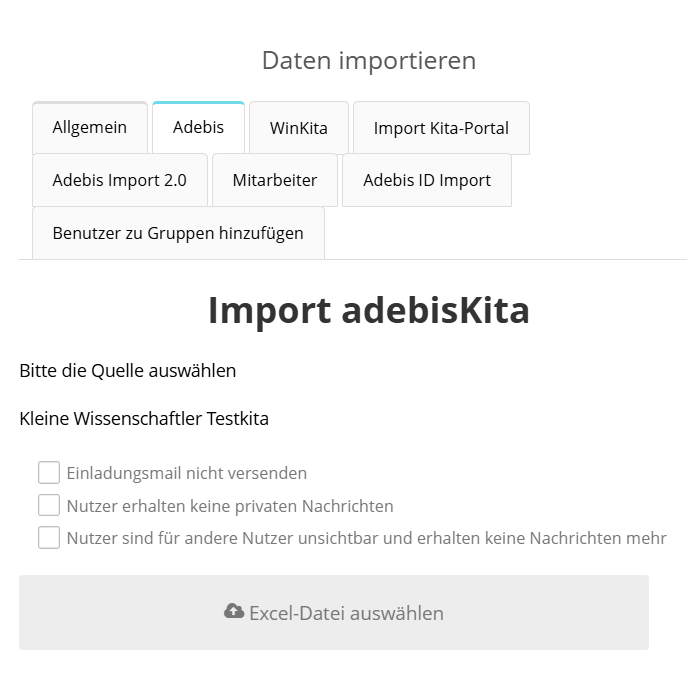
3. Laden Sie die aus Adebis generierte Excel-Datei hoch. Die Daten werden importiert und die Eltern bekommen einen Registrierungslink per Mail. Evtl. die Seite mit “F5” aktualisieren.
Anmerkungen zum Import in die App
- bitte behalten Sie das Format, der aus Adebis exportierten, Excel-Liste bei,
damit die Daten richtig importiert werden - jeder Nutzer braucht eine eigene E-Mail-Adresse, ansonsten wird nur ein Nutzer
angelegt - Wenn beide Elternteile in die App sollen, so müssen beide unterschiedliche E-Mail-Adressen nutzen
- für jedes Kind eine eigene Zeile anlegen, über die E-Mail-Adresse der Eltern erkennt
das System so Geschwisterkinder - die Gruppen müssen im Formular und in der App gleich lauten, sonst wird die
Gruppenzuordnung ignoriert. - Pflichtfelder: ID-Nr. / Name Kind / Vorname Kind / Geburtsdatum / E-Mail
- bitte den Dateneintrag in der Zeile 11 beginnen
Beim Export aus Adebis sollte die generierte Datei unsere Vorgaben bereits erfüllen. Sollten Sie die Liste händisch ausfüllen wollen, nutzen Sie folgende Musterdatei und befolgen die aufgeführten Schritte.