Private Nachrichten versenden
Nachricht an einzelne Person
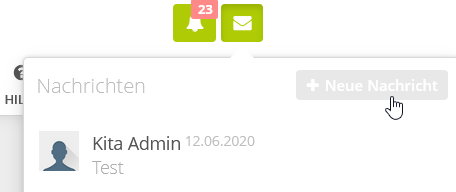
Über das Briefumschlagssymbol können Sie einzelnen Personen auch direkt Nachrichten senden. Dies ist dann eine geschlossene Kommunikation mit dem jeweiligen einzelnen Nutzer und nur Sie und der Empfänger haben darauf Zugriff.
Hierzu einfach auf den Briefumschlag klicken und dann auf „Neue Nachricht“
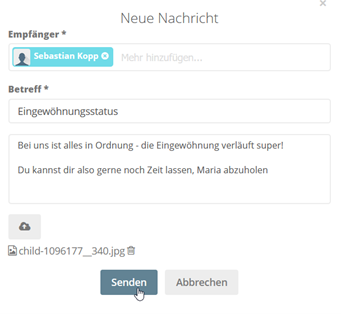
Anschließend den Empfänger eingeben, einen Betreff und die Nachricht – über das Wolkensymbol können Sie ein Bild oder andere Dokumente hinzufügen:
Nachricht an mehrere Personen
Sie können auch Gruppennachrichten versenden.
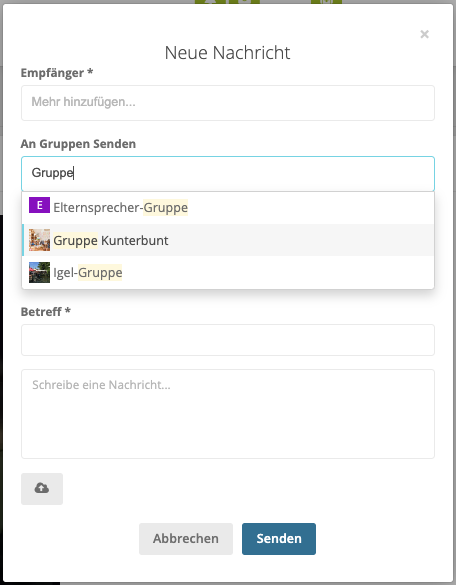
Suchen Sie im Feld „An Gruppen Senden“ nach der gewünschten Gruppe und wählen Sie diese aus. Achtung: Die Nachricht geht dann an ALLE Gruppenmitglieder.
Sie können einzelne Empfänger aus dem Gruppenverteiler herausnehmen (Anwendungsbeispiel: Sie möchten ein Geschenk für eine Erzieherin organisieren. Diese soll die Nachricht dann nicht empfangen, alle anderen Gruppenmitglieder jedoch schon).
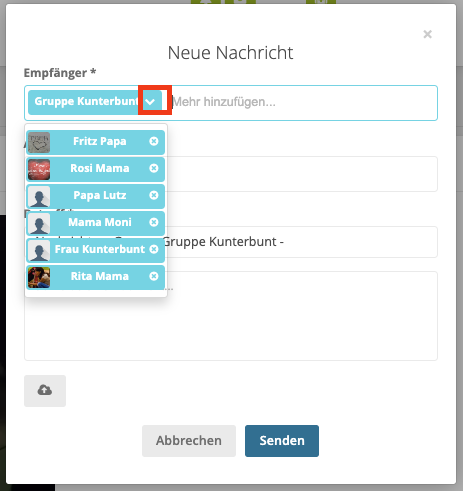
- Wählen Sie die Gruppe über „An Gruppen Senden“ aus. Nun erscheint der Gruppenverteiler im Feld „Empfänger“
- Klicken Sie auf den nach unten zeigenden Pfeil neben dem Gruppenverteiler in diesem Feld. Jetzt werden alle Gruppenmitglieder aufgelistet und Sie können einzelne Personen über das „x“ heraus löschen.
Filterfunktion
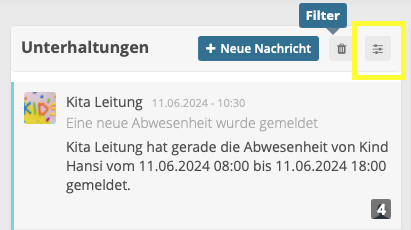
Die Filterfunktion bei Ihren privaten Nachrichten finden Sie als Button über Ihrer Nachrichtenliste:
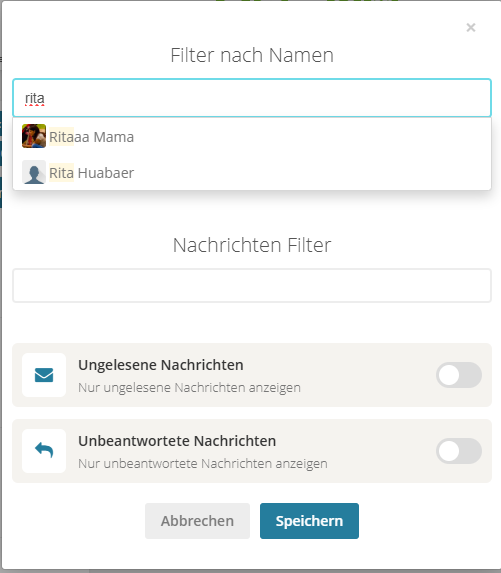
Hier können Sie nach Namen filtern oder nach Stichwörtern (zweite Zeile). Außerdem kann man nach ungelesenen und unbeantworteten Nachrichten filtern.
Lesebestätigung
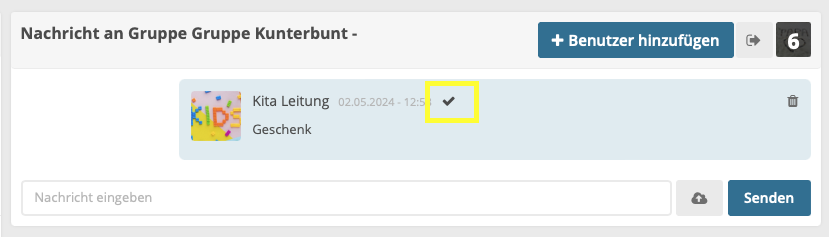
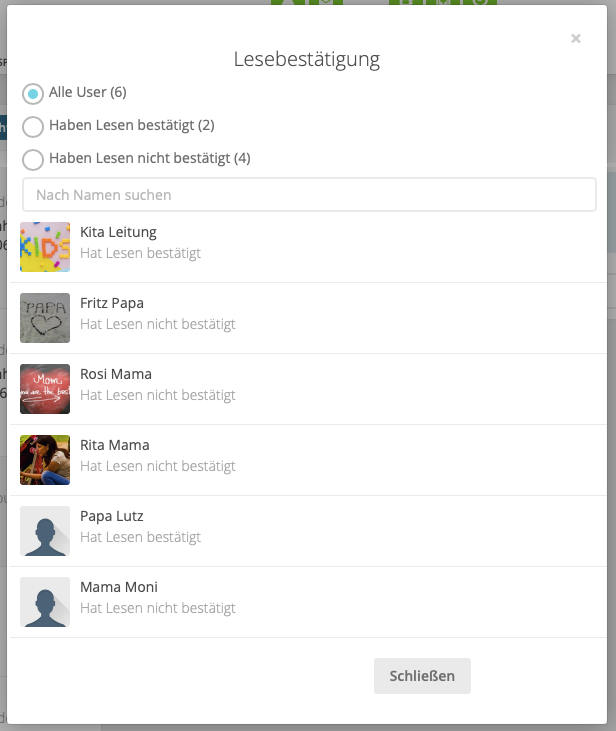
Neben Ihren versendeten Nachrichten finden Sie den Haken für die Lesebestätigung. Mit einem Klick auf diesen Haken erscheint eine Übersicht, welche Nutzer Ihre Nachricht bereits gelesen hat. Sobald der Empfänger Ihre Nachricht öffnet wird sie vom System als gelesen erfasst.
Private Nachrichten deaktivieren
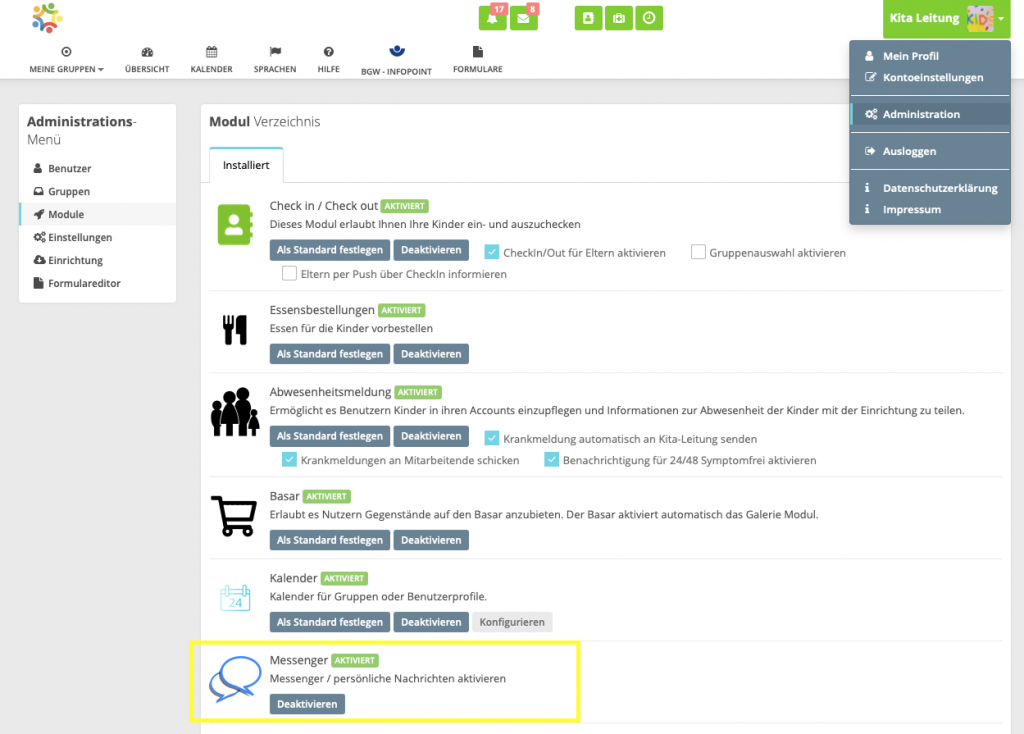
Sie können deaktivieren, dass Eltern Ihnen oder anderen Nutzer von sich aus private Nachrichten zusenden können.
Deaktivieren Sie hierfür das Modul „Messenger“ über „Administration“ und „Module“.
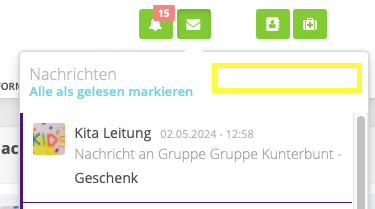
Nun können Eltern nur noch Nachrichten von Kita- und Gruppenadmins erhalten, aber keine Nachrichten von sich aus los schicken. Beim Klick auf das Briefsymbol fehlt nun der Button „neue Nachricht“.
Kontaktzeiten und Benachrichtigungen konfigurieren
Kontaktzeiten festlegen
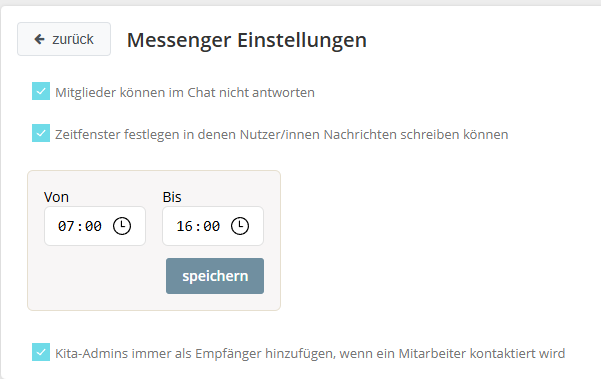
Sie können im Messenger festlegen, in welchem Zeitraum Mitarbeitende und Administratoren von Eltern kontaktiert werden können. So lassen sich Kommunikationszeiten klar definieren und transparent kommunizieren.
So richten Sie die Kontaktzeiten ein:
- Öffnen Sie Administration.
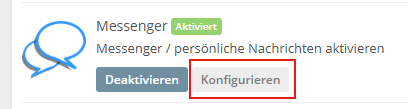
- Wechseln Sie zu Module → Messenger.
- Legen Sie die gewünschten Kontaktzeiten fest.
- Speichern Sie die Änderungen.
Nachrichten automatisch an Administratoren weiterleiten
Zusätzlich können Sie einstellen, dass Nachrichten von Eltern an Mitarbeitende automatisch auch an die Administratoren weitergeleitet werden. Dadurch bleiben wichtige Unterhaltungen für die Leitung transparent nachvollziehbar.
So aktivieren Sie die Weiterleitung:
- Öffnen Sie Administration → Module → Messenger.
- Aktivieren Sie die Option Nachrichten an Administratoren weiterleiten.
- Speichern Sie die Änderungen.
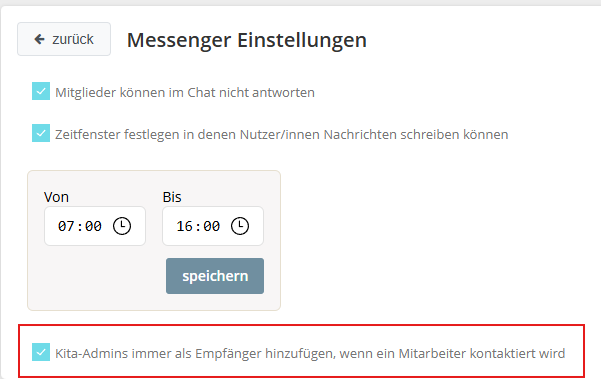
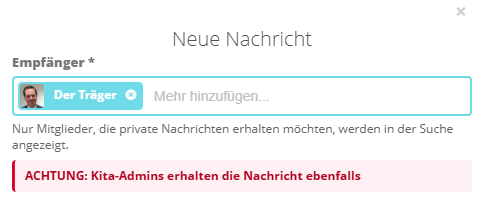
Hinweis: Eltern werden vor dem Versenden einer Nachricht darüber informiert, dass ihre Nachricht zusätzlich an die Administratoren weitergeleitet wird.