Digitale Unterschrift
Mit der digitalen Unterschrift können Mitglieder:innen Dokumente bequem und unabhängig ihres Aufenthaltsortes gegenzeichnen. Die unterschriebenen Dokumente werden automatisch in eine Ordnerstruktur verschoben und sind für dich jederzeit ohne Papier übersichtlich und digital greifbar.
Digitale Unterschrift nur im PDF-Format möglich!
Digitale Unterschrift aktivieren
- Der Gruppenadmin aktiviert das Modul „Digitale Unterschrift“ für die jeweilige Gruppe.
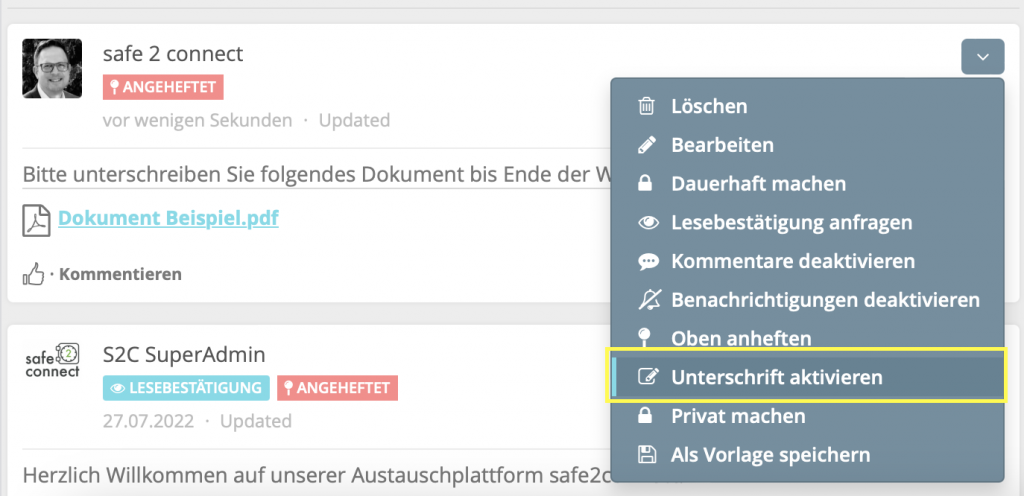
- Lade das zu unterschreibende Dokument hoch und wähle über den nach unten zeigenden Pfeil am rechten oberen Beitragsrand „Unterschrift aktivieren“ aus.
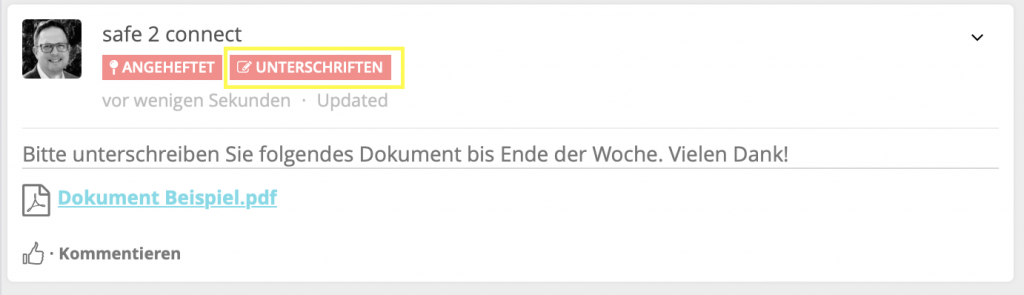
3. Die Digitale Unterschrift ist nun aktiv.
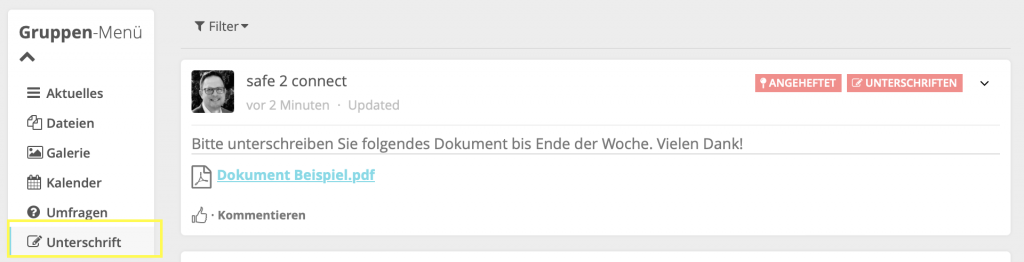
4. Der Beitrag wird zusätzlich zum „News-Feed“ auch im „Gruppen-Menü“ unter „Unterschrift“ aufgeführt. So hast du und die Mitglieder:innen eine Übersicht über alle zu unterschreibenden Dokumente.
5. Zusätzlich wird unter „Dateien“ automatisch der Ordner „Signierte Dokumente“generiert.
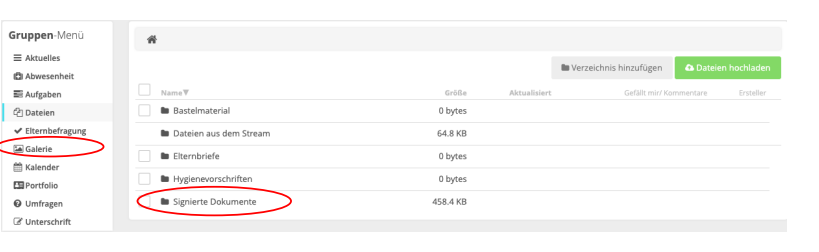
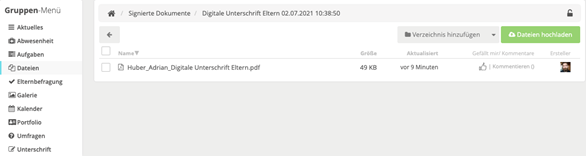
6. Dort werden alle durch die Mitglieder:innen unterschrieben Dokumente mit Namen automatisch abgelegt und können von dir heruntergeladen werden.
Dokument unterschreiben – So geht´s
1. Die Mitglieder:innen öffnen das zu unterschreibende Dokument.
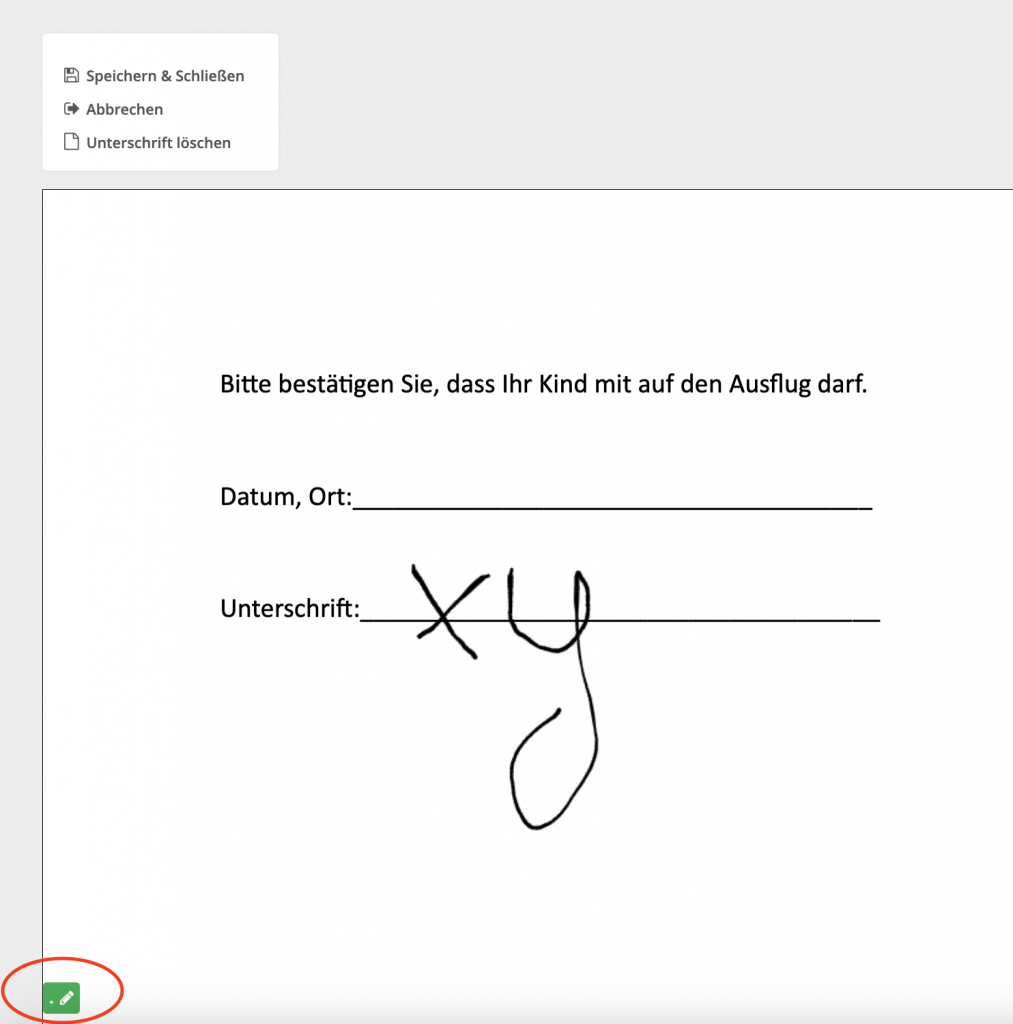
2. Das Dokument öffnet sich und es erscheint ein kleines grünes Unterschriftssymbol. Durch Anklicken wird das Zeichen rot und die Mitglieder:innen können an die entsprechende Stelle für die Unterschrift scrollen und entweder am PC mit der Maus oder am mobilen Endgerät mit dem Finger unter-schreiben. Anschließend das kleine rote Symbol anklicken und noch auf „Sichern & Speichern“. Das Dokument ist wie unter zuvor beschrieben unterschrieben abrufbar.