Administrationsmenü
Du kannst als Administrator*in verschiedene Einstellungen im Administrationsmenü bearbeiten.
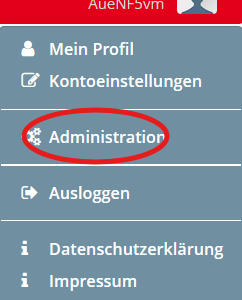
Klicke hierzu auf dein Profilbild und wähle den Reiter Administrationsmenü.
Dort findest du folgende Funktionen:
1. Benutzerfunktion:
Du willst einzelne Personen direkt in deinen Ortsverein einladen.
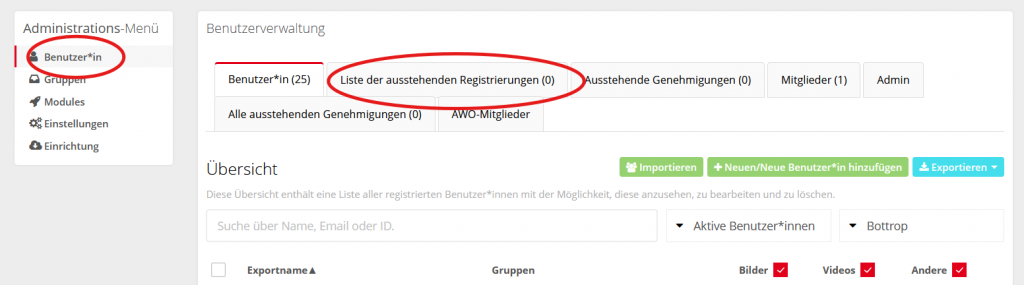
Hierfür klickst du im Reiter „Benutzer“ auf den Button „Neuen Benutzer hinzufügen“. Nun
musst du die E-Mail-Adresse der Person eingeben. Diese erhält im Anschluss eine Einladung per
E-Mail mit der Bitte, sich zu registrieren. Alle Personen, die du eingeladen hast, die sich aber
noch nicht registriert habe, erscheinen aufgelistet im Reiter „Liste der ausstehenden
Registrierungen.
Ein Nutzer registriert sich selbst über die Registrierungsmaske und gibt deinen
Ortsverein an (Abfrage: Für welchen Ortsverein möchtest du dich registrieren?).
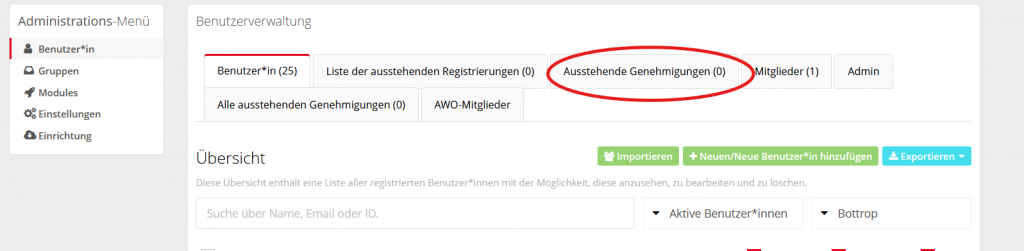
Die Person erscheint nun in der Benutzerverwaltung im Reiter „Alle ausstehenden
Genehmigungen“. Hier kannst du die Anfrage genehmigen.
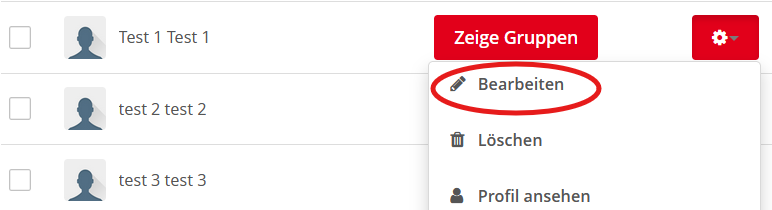
Einzelne Benutzer*innen lassen sich über das kleine Zahnrad weiter bearbeiten.
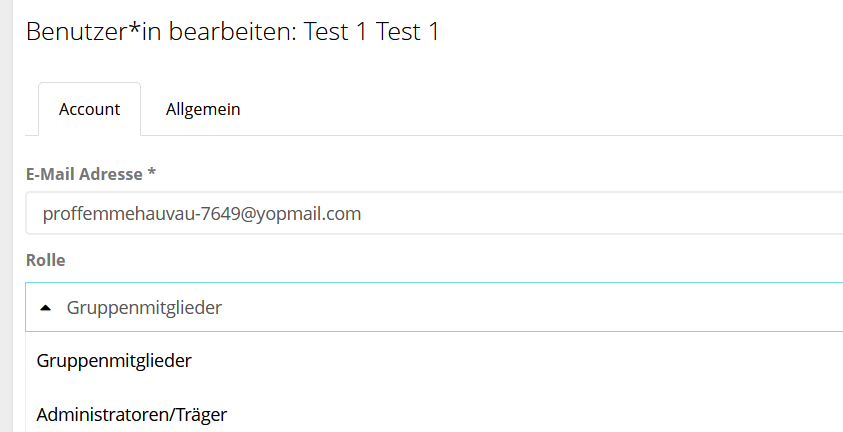
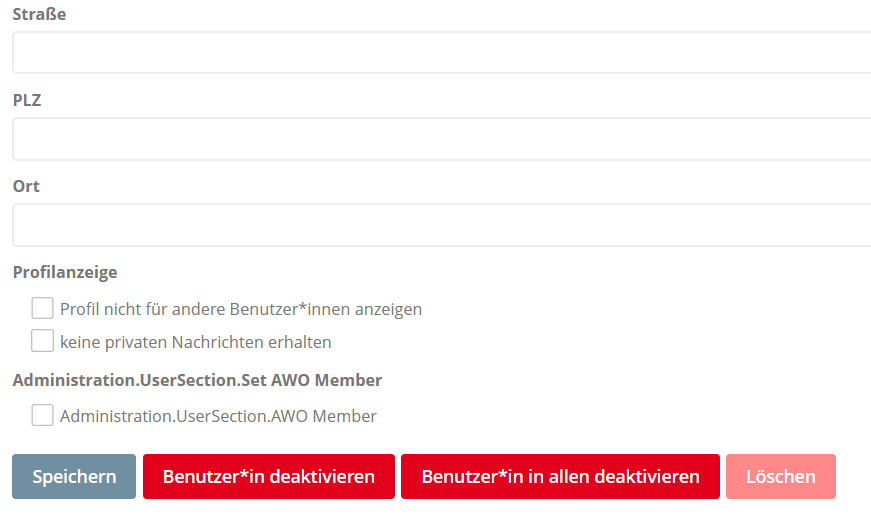
Hier lassen sich E-Mail, Rolle und weitere Infos (Reiter: Allgemein) zum/zur Nutzer/in bearbeiten und einsehen. Zudem lässt sich ein oder eine Nutzer*in als AWO Mitglied eintragen, sowie ihn/sie ausblenden und löschen. (Achtung!: Wenn ein Kontakt gelöscht wird, werden auch alle die von ihm/ihr geposteten Beiträge und Datein gelöscht).
2. Gruppen bearbeiten:
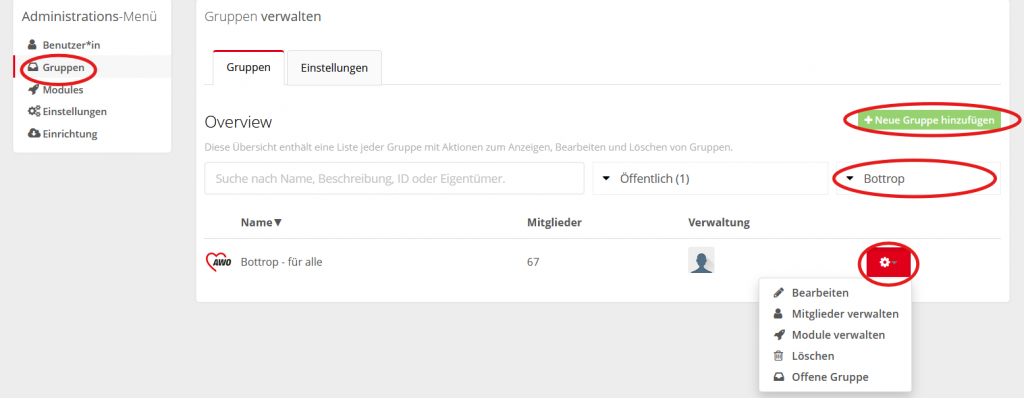
Unter dem Reiter Gruppen, kannst du neue Gruppen hinzufügen, sowie bereits bestehende Gruppen bearbeiten (Zahnrad unten rechts). Dabei kann nach gewüschtem Ort im Drop Down Menü gefiltert werden.
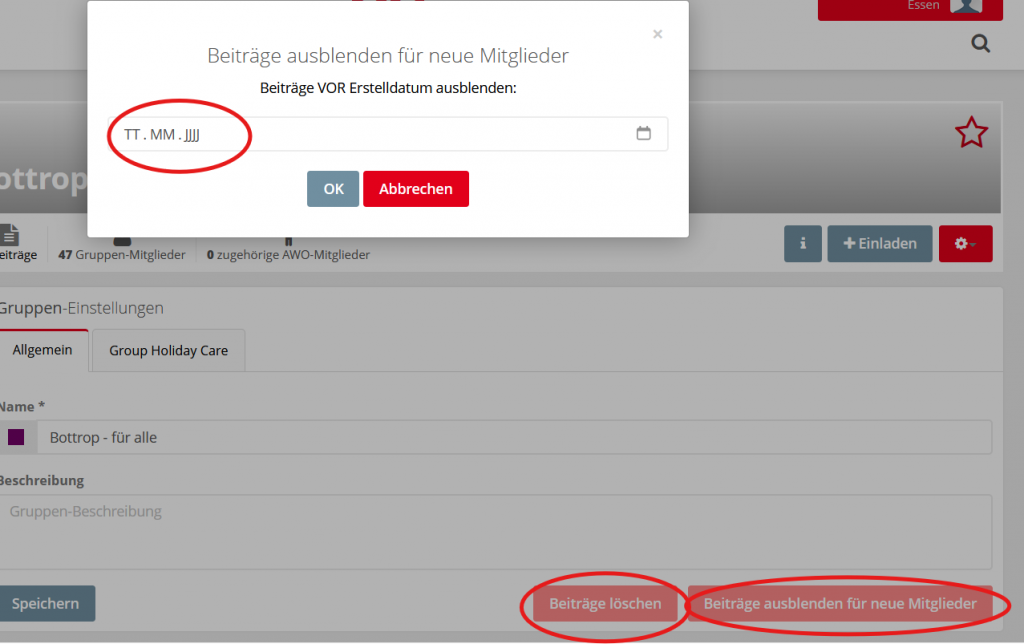
Einzelen Beiträge können innerhalb der Gruppen (zum Beispiel für neue Mitglieder:innen) gelöscht, oder ab einem gewünschten Datum ausgeblendet werden.
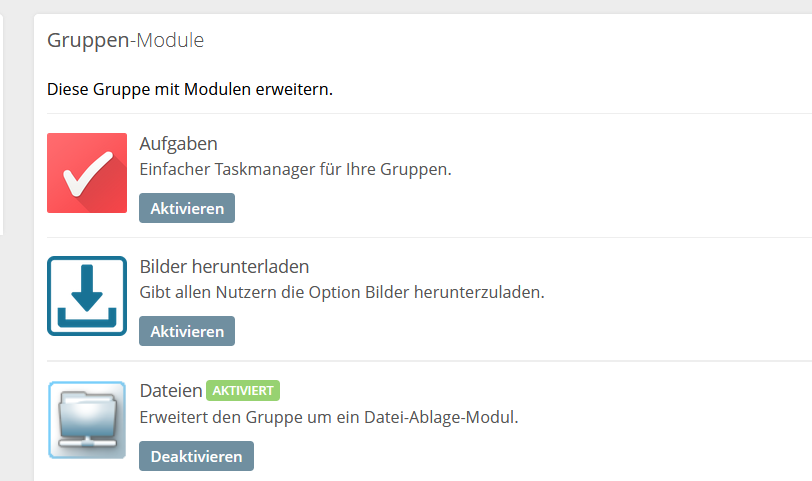
Unter dem Punkt Bearbeiten im Zahnrad, kannst du zudem einzelne Mitarbeiter verwalten und dessen Rolle innerhalb der jeweiligen Gruppe festlegen, sowie einzelne Module innerhalb der Gruppe festlegen. Klicke hierzu auf Module verwalten (Gewünschte Funktionen aktivieren und deaktivieren).

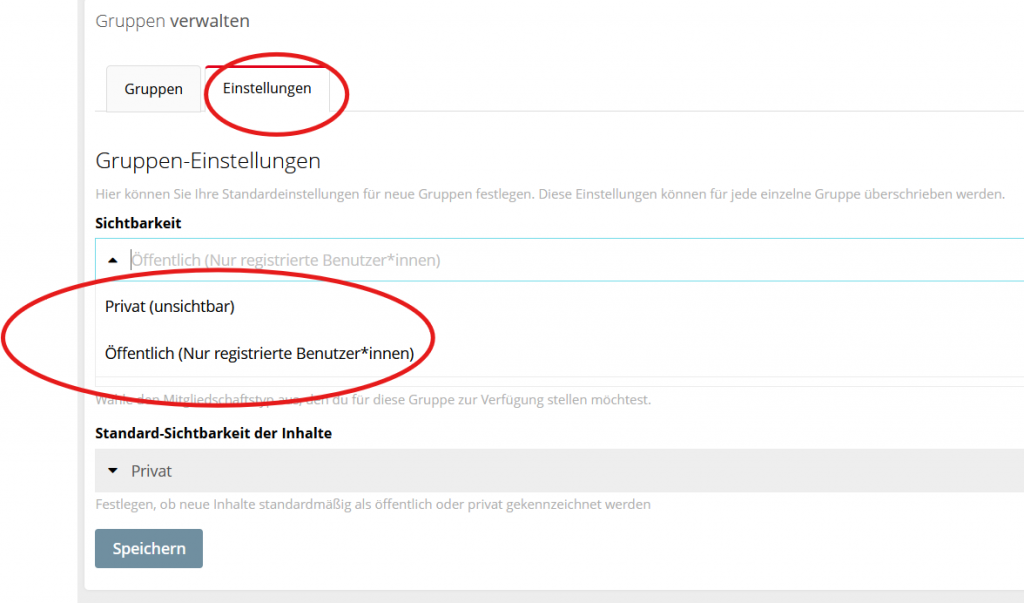
Unter dem Reiter Einstellungen kannst du weitere Informationen zur Gruppe eingeben.
3. Modules bearbeiten:
Hier kannst du Module als Standard für Gruppen festlegen, aktivieren und deaktivieren.
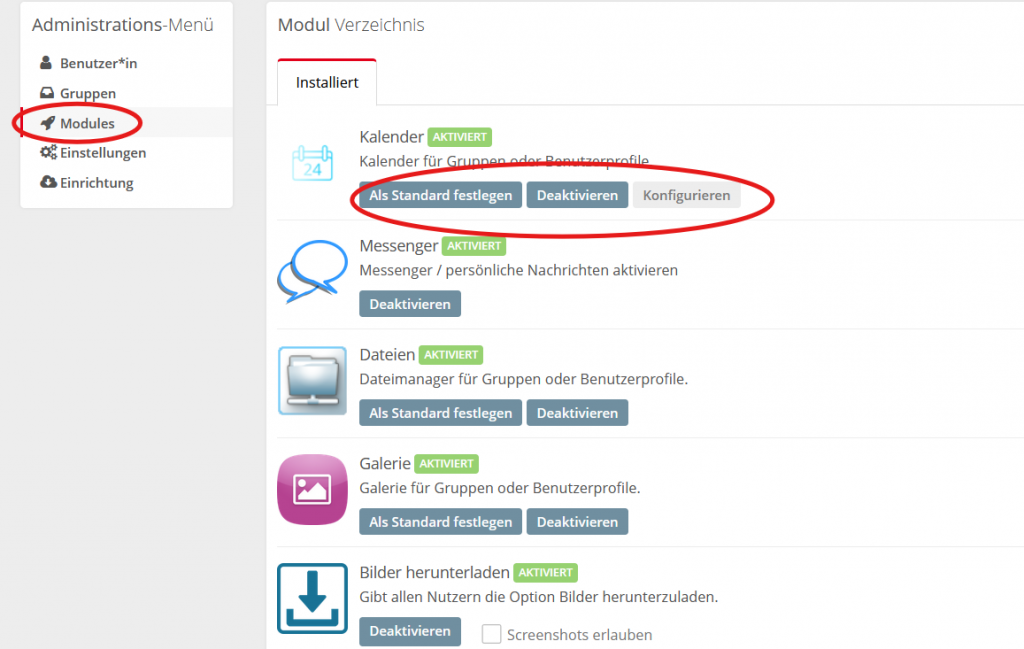
4. Einstellungen:
Unter dem Reiter Einstellungen kannst du E-Mails nach belieben zusammenfassen lassen, sowie bestimmte Gruppeneinstellungen (Zwei-Faktor-Authentifizierung etc.) festlegen.
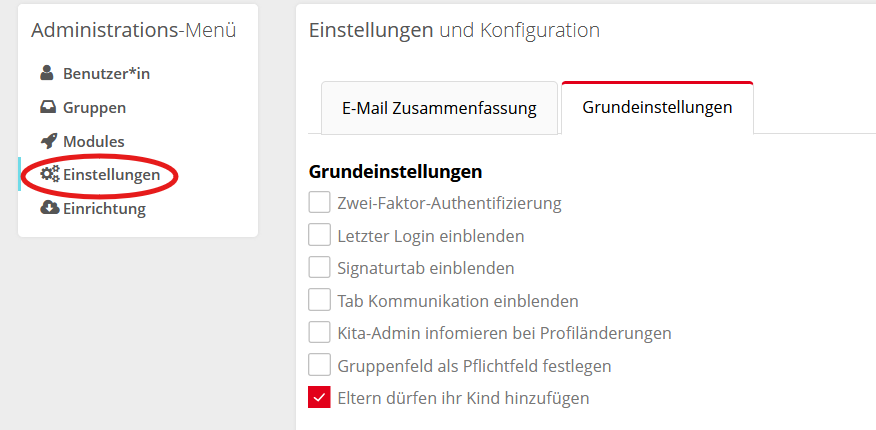
5. Einrichtungen:
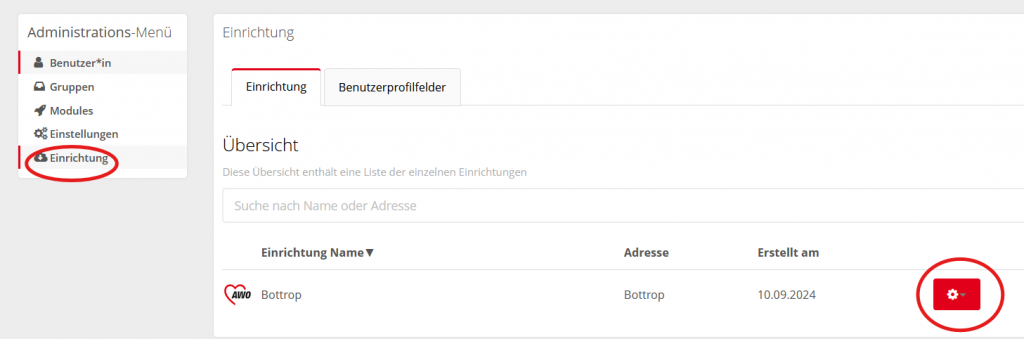
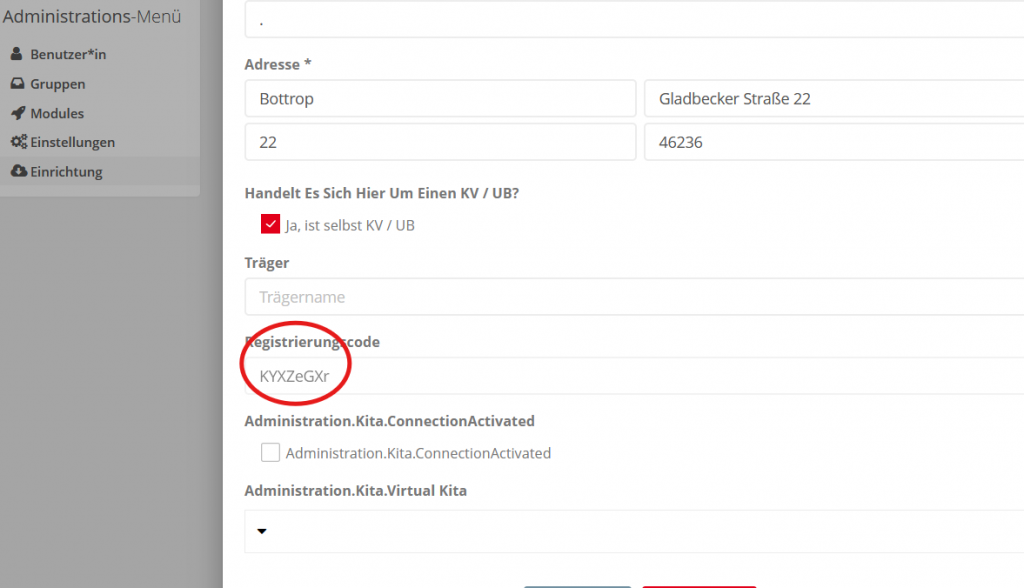
Unter Einrichtungen kannst du einzelne Einrichtungen bearbeiten. Dort findest du unter anderem einen Regestrierungscode, den dur zur Registrierung neuer Mitglieder*innen bei Bedarf manuell durchgeben kannst.