Gruppen
Hier findest du alle wichtigen Informationen rund um das Thema Gruppen. Was bedeutet „Willkommens-Gruppe„? Wie lade ich andere Nutzer*innen in Klein- bzw. Untergruppen ein? Berechtigungen? Benachrichtigungen? Wie erstelle ich neue Gruppen?
Willkommensgruppe
- Die sogenannte „Willkommensgruppe“ dient als „Auffangbecken“ für alle Nutzer:innen, die sich für dein Ortsverband registrieren
- Jede/r registrierte Nutzer*in wird vom System automatisch der „Willkommensgruppe“ hinzugefügt
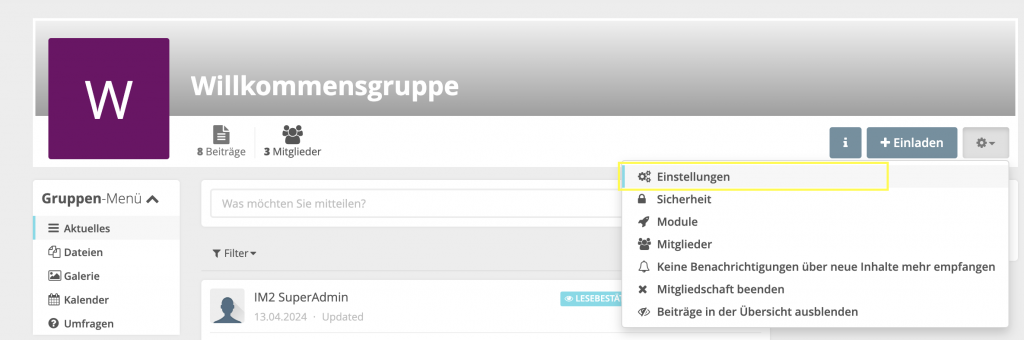
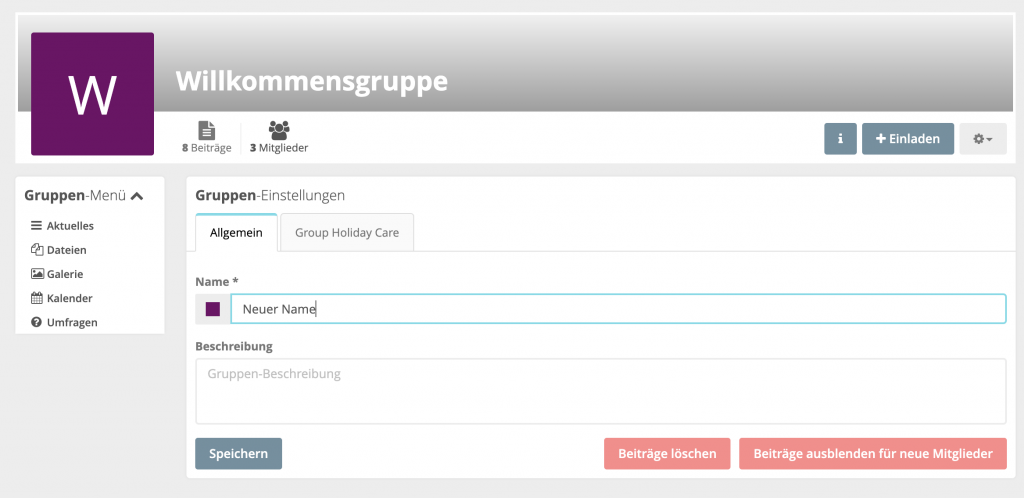
Hinweis: Den Namen „Willkommensgruppe“ kannst du jederzeit über das „Einstellungs-Zahnrädchen“ abändern.
Tipp: Wir empfehlen euch, in dieser Gruppe eine Willkommensnachricht für alle neuen Nutzer:innen einzutragen mit dem Hinweis, dass sie in Kürze in die jeweiligen Gruppen eingeladen werden.
Gerne kannst du dort auch weitere Informationen rund um deinen Ortsverband oder rund um die App eintragen.
Neue Gruppen erstellen
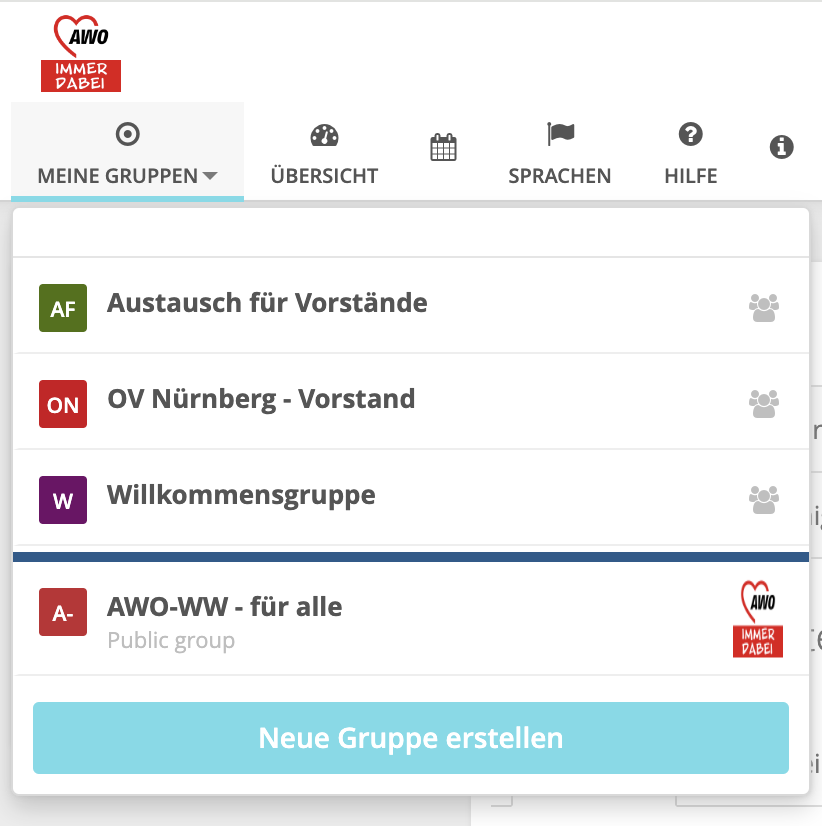
- Klicke auf das Symbol oben links neben der Übersicht. Befindest du dich zu diesem Zeitpunkt in der Übersicht steht dort Meine Gruppen. Es öffnet sich die Gruppen-Ansicht. Du kannst nun auf „Neue Gruppe erstellen“ klicken.
Hinweis: Dies kann nur der/die Nutzer:in mit der Berechtigung „Administratoren/Träger“ (Admin des Ortsverbands).
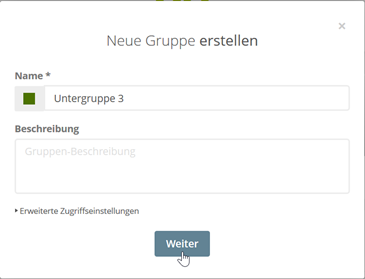
2. Gebe der Gruppe einen eindeutigen Namen. Du kannst zusätzlich eine Gruppenbeschreibung hinzufügen. Klicke dann auf „Weiter“.
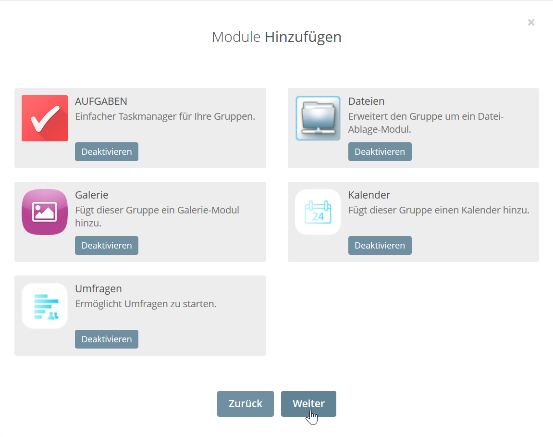
3. Im nächsten Schritt werden die Module festgelegt, mit denen du in der Gruppe starten willst. Du kannst direkt auf „Weiter“ klicken oder einzelne Module deaktivieren. Weitere Module können jederzeit auch zu einem späteren Zeitpunkt aktiviert werden.
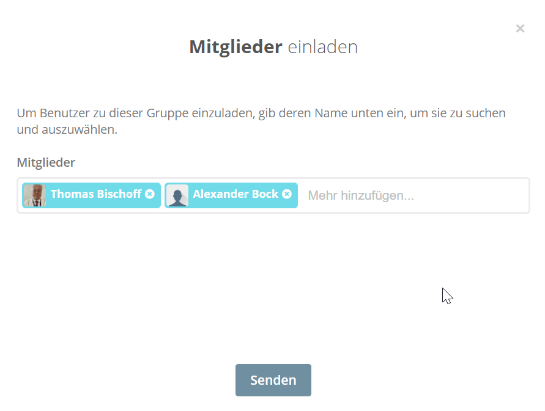
4. Im letzten Schritt kannst du bereits registrierte Benutzer*innen direkt mit in die neue Gruppe einladen. Grundsätzlich kann an mehrere E-Mailadressen gleichzeitig eingeladen werden. Klicke auf „Bestätigen“ um das Erstellen der neuen Gruppe abzuschließen.
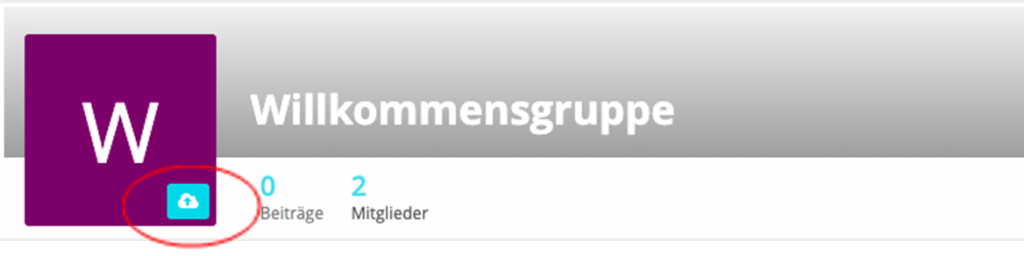
Schließlich kannst du die Gruppe nun noch nach deinen Wünschen individuell gestalten, indem du das Logo und die Überschriftenbalken anpassen kannst. Hierzu einfach mit der Maus auf das Logo bzw. den Überschriftenbalken zeigen und dann das Wolken-Symbol anklicken.
Einladung von Haupt- in Kleingruppen
Der Unterpunkt beschäftigt sich grundsätzlich damit, wie man Nutzer:innen, die bereits in der „Willkommensgruppe“erfolgreich registriert sind, in „Klein – bzw. Untergruppen“ einlädt.
- Klicke in der Gruppe, zu der du Nutzer:innen hinzufügen möchtest, auf den „Einladen-Button“
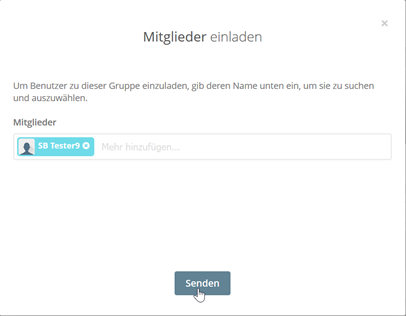
2. Trage die Nutzer:innen ein, die eingeladen werden sollen. Hier kannst du auch mehrere Namen gleichzeitig eintragen, klicke anschließend auf „Senden“.
Die Nutzer:innen wurden der Gruppe automatisch hinzugefügt.
Berechtigungskonzept
In diesem Kapitel wird beschrieben, wie man Administrationsrechte an Nutzer:innen vergibt und wie man die Berechtigungen für die Nutzer:innen modifizieren kann.
Administrationsrechte vergeben
Ein neuer/e Nutzer:in hat sich für ihre Gruppe registriert und dumöchtest ihm/ihr Administrationsrechte zuweisen (z.B. einer Gruppenleitung).
- Gehe in die Gruppe, in welcher der/die Nutzer:in Administrationsrechte erhalten soll und klicke auf das Einstellungszahnrädchen und anschließend auf „Mitglieder“.
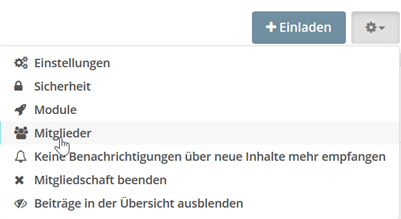
Du hast nun eine Übersicht über alle Nutzer:innen, die sich in dieser Gruppe befinden.
Hinweis: Solltest du einen Nutzer löschen müssen, klicke auf das „Rote X“.
2. Ändere den Status von „Mitglied“ auf „Administratoren“
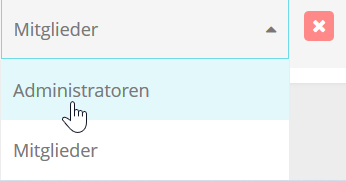
Nun hat der oder die Nutzer*in Administrationsrechte für diese Gruppe erhalten.
Berechtigungen modifizieren
- Gehe in die Gruppe, in der du die Berechtigungen modifizieren möchtest und klicke auf das Einstellungszahnrädchen und anschließend auf Sicherheit.
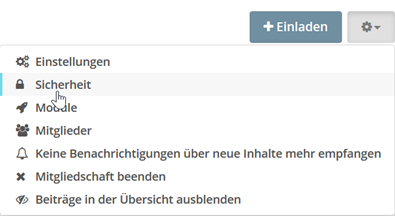
2. Klicke auf „Berechtigungen„.
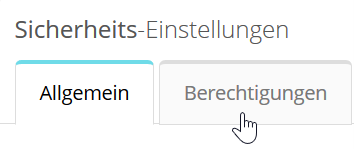
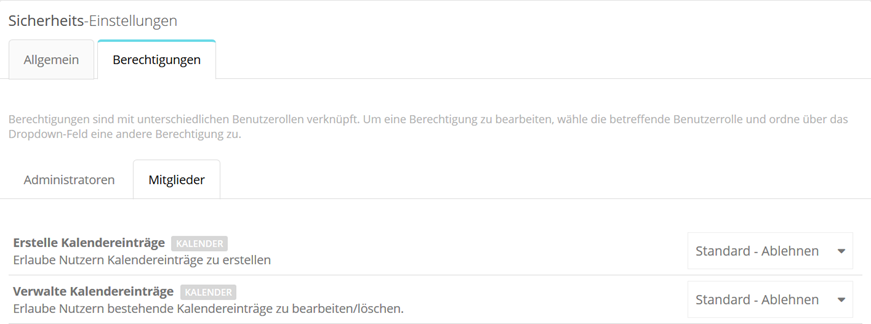
3. Du kannst nun die Berechtigungstypen modifizieren. Überlege dir, welche Aktionen die Nutzer*innen mit dem Status Mitglied*innen in deiner Gruppe ausführen können und erstelle dein individuelles Berechtigungskonzept.
Mitglieder aus Gruppen transferieren / entlassen
Manchmal ist es notwenig, Mitglieder in andere Gruppen zu transferieren oder sie zu entlassen. Hierzu bietet dir die Gruppenadministration die entsprechende funktionale Unterstützung.
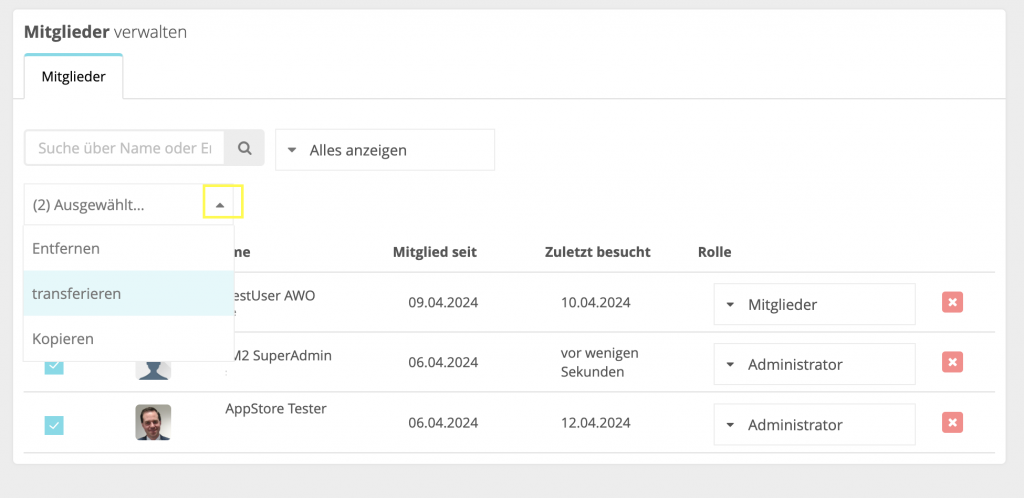
- Klicke in der jeweiligen Gruppe auf das Zahnrädchen und wählen dort den Eintrag Mitglieder aus.
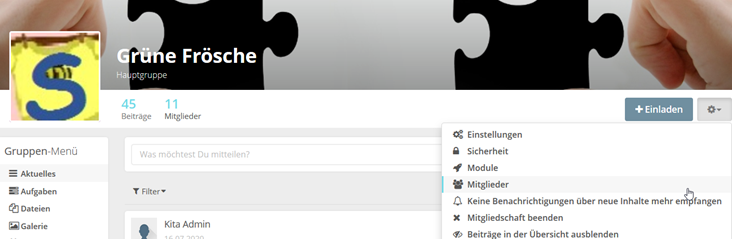
2. Selektiere nun ein oder mehrere Mitglieder mit einem Häkchen, welche du in eine andere Gruppe transferieren möchten bzw. aus der Gruppe entlassen möchtest. Klicke anschließend auf das Auswahlmenü über dem ersten Häkchen. Sofern du „transferieren“ wählst, wirst du anschließend gefragt, in welche Gruppe die Mitglieder*innen transferiert werden sollen.
Benachrichtigungen
Benachrichtigungen können von Administrator:innen für die gesamte Gruppe modifiziert werden. Mitglieder*innen können Benachrichtigungen nur individuell für sich modifizieren.
Allgemeine Benachrichtigungseinstellungen (für Administrator:innen)
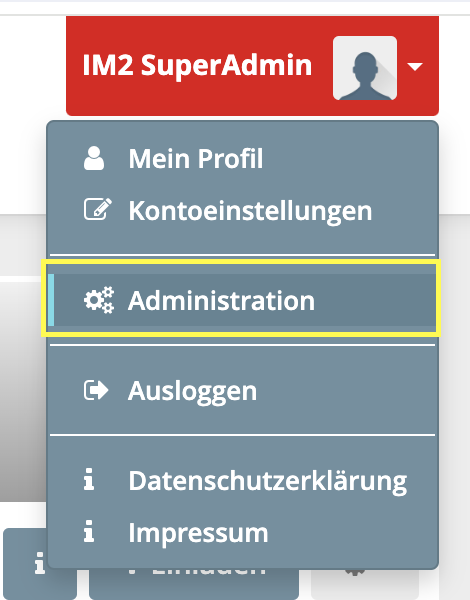
- Klicke oben rechts auf deinen Namen und wähle „Administration“ aus. Anschließend öffnet sich das „Administrations-Menü„.
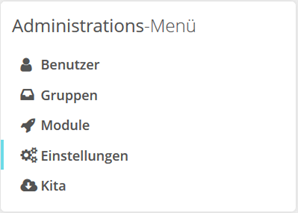
2. Wähle im „Administrations-Menü“ die „Einstellungen“ aus. Es öffnet sich „Einstellungen und Konfiguration„.
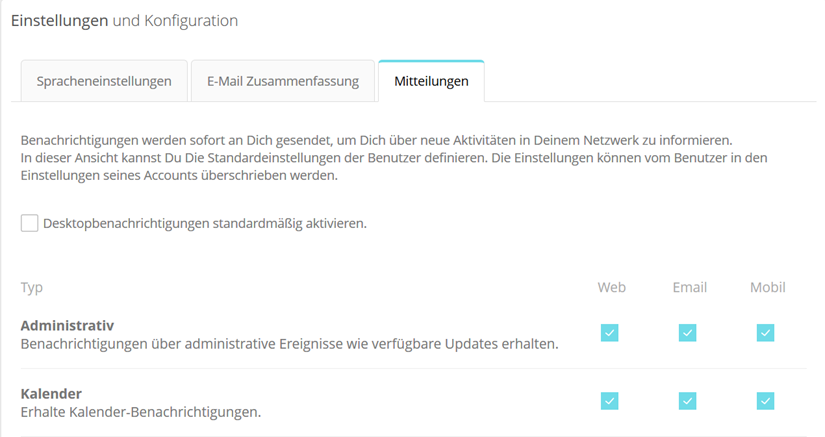
3. Klicke auf „Mitteilungen„. Anschließend kannst du individuell konfigurieren, wie Benachrichtigungen in den Gruppen angezeigt werden.
Individuelle Benachrichtigungseinstellungen (für Administrator*innen und Mitglieder)
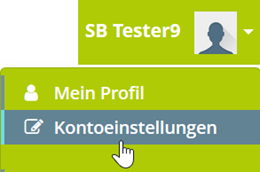
- Klicke oben rechts auf deinen Namen und wähle „Kontoeinstellungen“ aus.
2. Wähle in den „Kontoeinstellungen“ die „Benachrichtigungen“ aus.
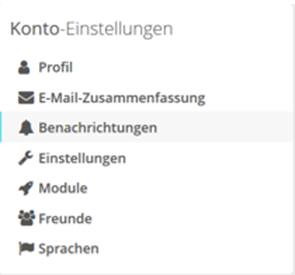
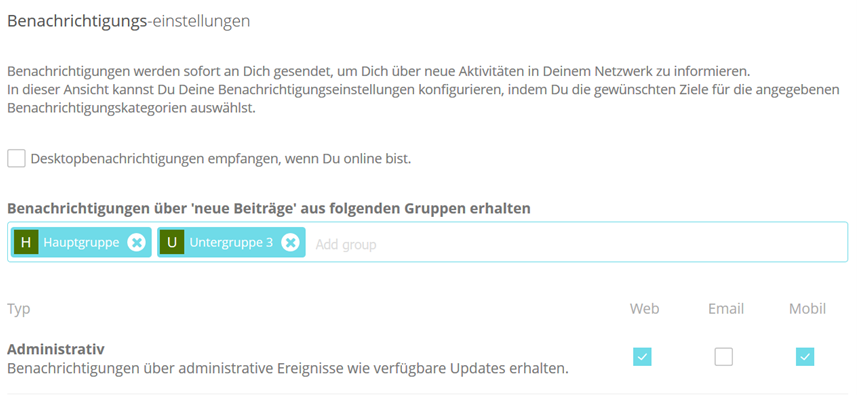
3. Anschließend kannst du die Benachrichtigungen modifizieren. Diese Einstellungen werden ausschließlich beim eigenen oder eigener Nutzer*in durchgeführt. Du kannst hier alle Gruppen eintragen, in denen du Mitglied bist und von denen du Benachrichtigungen erhalten willst.