
Vorlagen erstellen und nutzen
Du hast die Möglichkeit, für Beiträge und Termine Vorlagen zu erstellen und so immer wieder zu nutzen.
Vorlagen für Beiträge
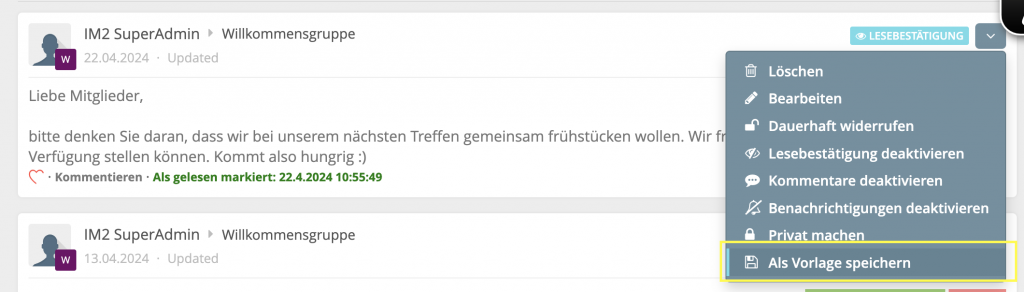
Um eine Beitrags-Vorlage zu erstellen, musst du zuerst den Beitrag wie gewohnt unter Aktuelles (Newsfeed) erstellen. Nach Veröffentlichen des Beitrags kannst du nun mit einem Klick auf das Dropdown-Bearbeitungsmenü rechts oben auf „als Vorlage speichern“ klicken.
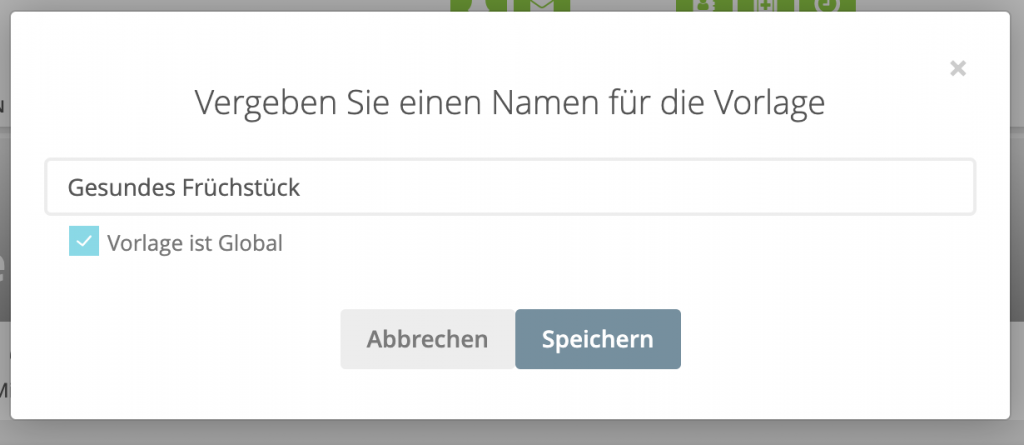
Gebe in deine Vorlage nun einen Namen ein. Mit einem Haken bei „Global“ ist die Vorlage für den gesamten Ortsverein (Einrichtung) angelegt. Ansonsten nur für die betreffende Gruppe.
Nun kannst du die Vorlage beim Erstellen eines neuen Beitrags nutzen. Klicke hierfür auf das Vorlagen-Symbol.
WICHTIG: Das Vorlagen-Symbol erscheint nur, wenn du bereits deine allererste Vorlage abgespeichert hast!

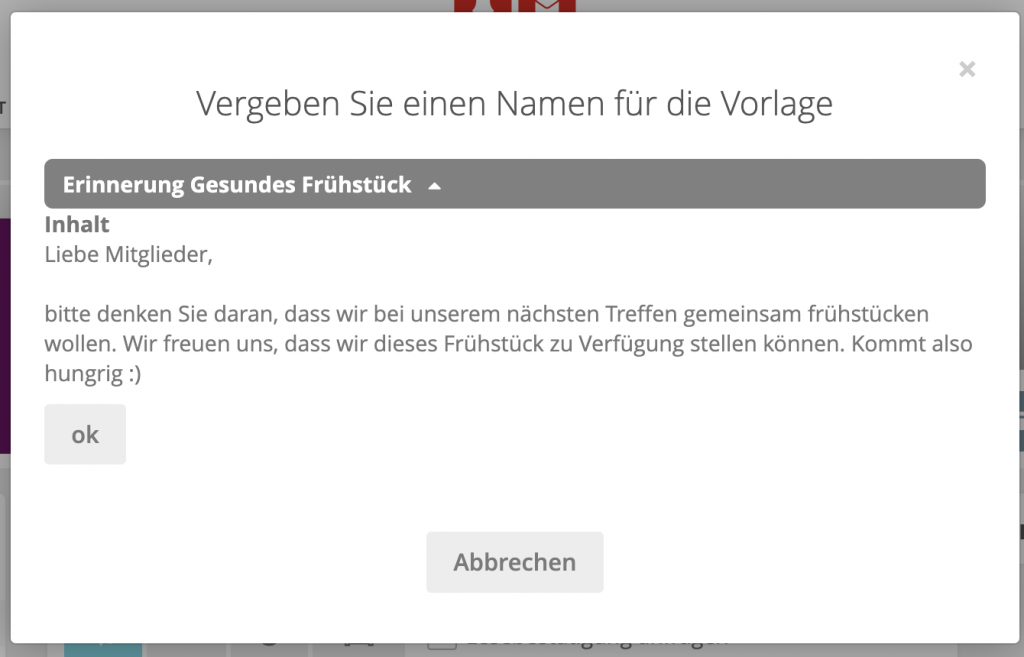
Nun erscheint ein Fenster, in dem du unter deinen Vorlagen auswählen kannst. Mit einem Klick auf OK wird der Vorlagentext automatisch eingefügt und du kannst diesen nun noch anpassen.
Vorlagen für Termine
Du hasst Termine, die in unregelmäßigen Abständen immer wieder eingestellt werden sollen? Dann kannst du einen bereits erstellen Termin ganz einfach als Vorlage abspeichern und im Anschluss immer wieder verwenden.
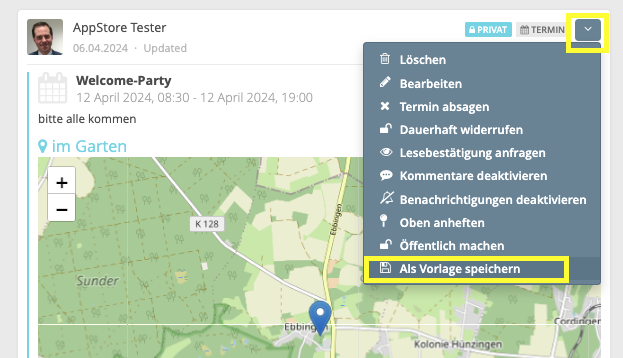
Suche den betreffenden Termin im Newsfeed („Aktuelles“) und klicke bei dem betreffenden Post auf das Dropdown-Menü (Pfeil nach unten) und dann auf „Als Vorlage speichern“.
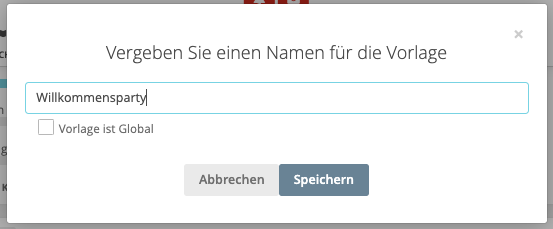
Nun öffnet sich ein Fenster, in dem du der Vorlage einen Namen geben kannst. Mit einem Haken bei „Vorlage ist global“ erstellst du die Vorlage für den gesamten Ortsverband / die gesamte Einrichtung (sonst nur für die betreffende Gruppe).
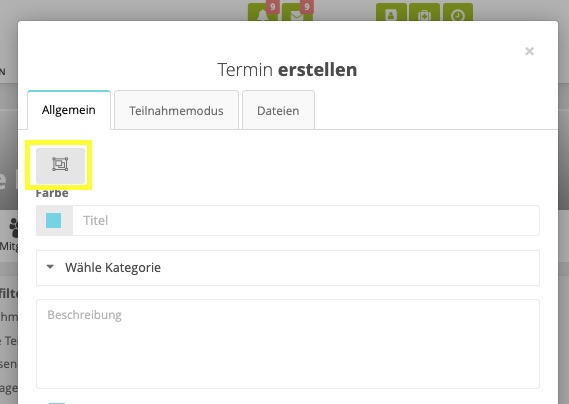
Deine Vorlage kannst du nun nutzen, indem du bei der Erstellung eines Termin auf das „Vorlagen-Symbol“ klickst.
WICHTIG: Das Vorlagen-Symbol erscheint nur, wenn du bereits deine allererste Vorlage abgespeichert hast!
Wähle nun die gewünschte Vorlage aus und klicke auf „OK“.
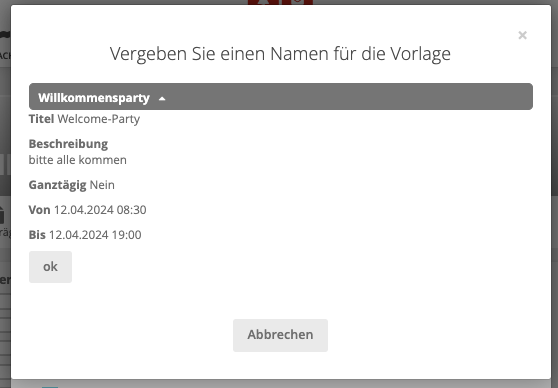
Nun wird die Termin-Maske automatisch ausgefüllt und du kannst noch individuelle Änderungen vornehmen.